Cara Mengganti Drive Letter di Windows 10
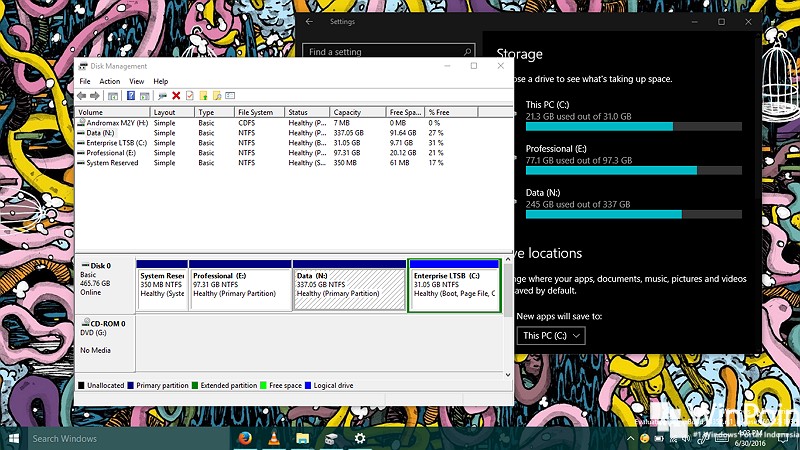
Secara default, dikala kau ingin menciptakan partisi. Windows akan menurutkannya sesuai dengan karakter (A, B, C, dst). Tetapi kau dapat mengganti Driver letter yang ada dengan huruf lain, selama huruf tersebut belum dipakai oleh partisi lain.
Perlu kau ketahui, dikala mengganti Driver Letter. Ada beberapa jadwal yang mungkin tidak akan berjalan dengan benar. Tetapi sejauh WinPoin mencoba tutorial ini, beberapa hal menyerupai Shortcut, berjalan dengan benar meskipun merubah drive letter ini.
Mengganti Drive Letter di Windows 10
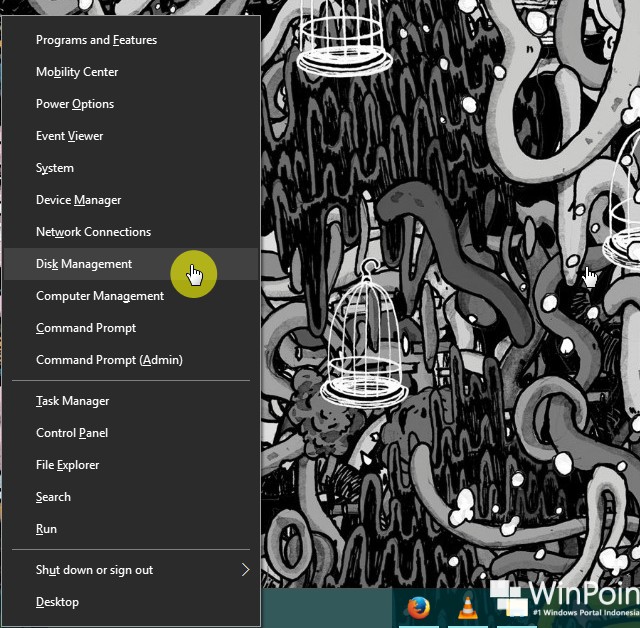
Pertama buka Power Menu (WinKey + X), kemudian pilih Disk management.
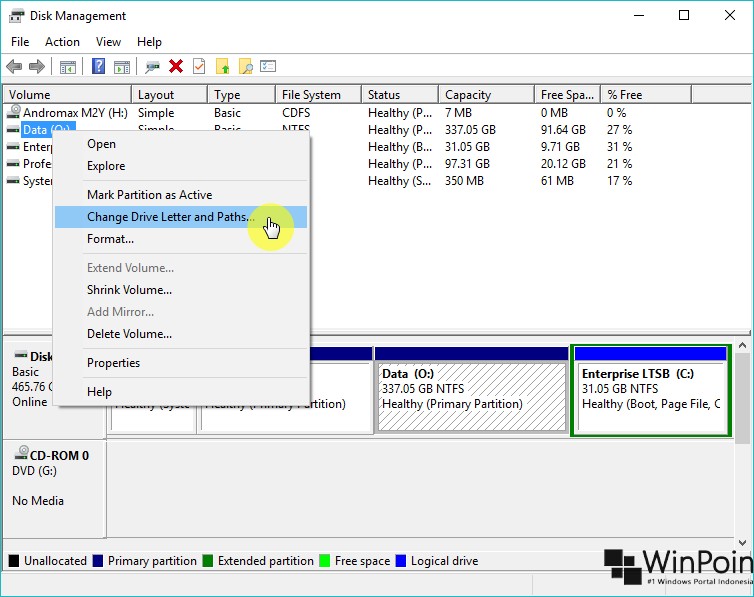
Kemudian klik kanan pada partisi yang ingin kau ganti, kemudian pilih Change Drive Letter and Paths.
Setelah itu klik opsi Change dan kemudian bukalah sajian drop down pada opsi Assign the following drive letter untuk menentukan huruf yang tersedia. Jika sudah klik OK untuk menyimpan perubahan.


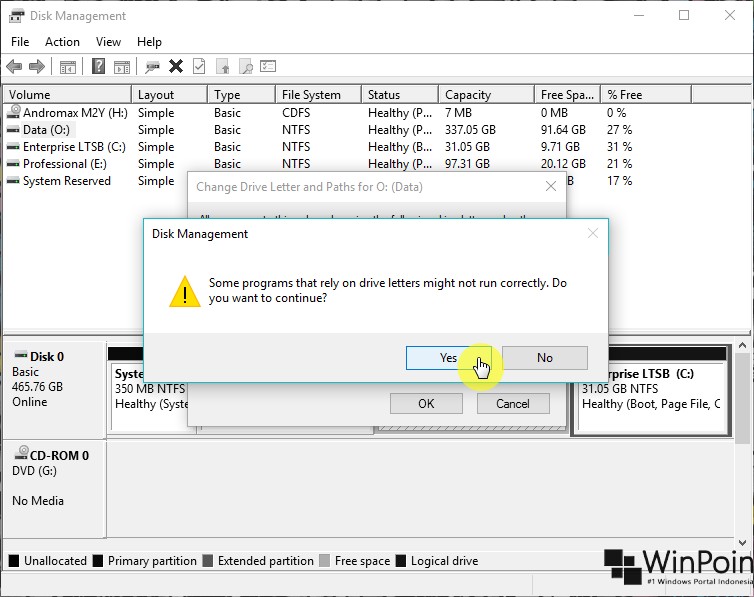
Terakhir akan muncul peringatan mengenai pergantian Drive Letter ini (yang sudah WinPoin jelaskan diatas). Klik Yes untuk mengakhiri proses.
That’s it!
Sumber: https://winpoin.com/
0 Response to "Cara Mengganti Drive Letter di Windows 10"
Post a Comment