Cara Mengaktifkan dan Menonaktifkan User di Windows 10
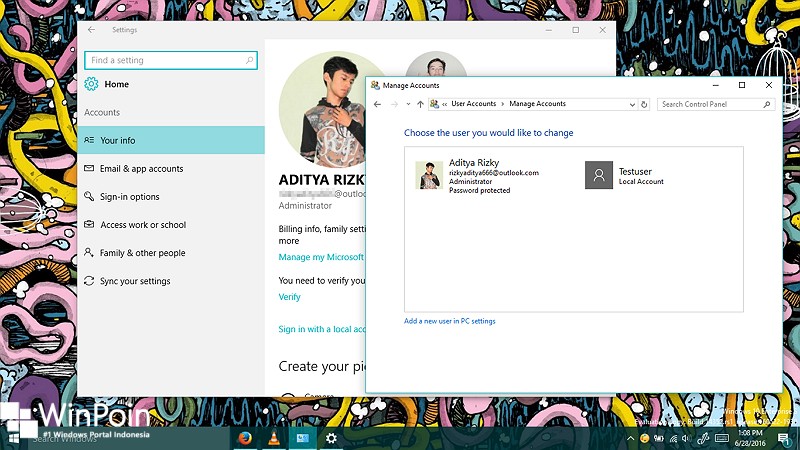
Ketika kau mempunyai sebuah akun lain (selain Administrator) yang tidak dipakai di Windows 10. Cara yang sanggup kau lakukan yakni menghapusnya, tetapi jikalau kau tetap ingin mempertahankan akun tersebut tanpa ingin menghapusnya, maka kau sanggup menon-aktifkannya. Sehingga lain waktu jikalau membutuhkannya, kau sanggup mengaktifkannya kembali.
Pada tutorial kali ini, WinPoin akan memperlihatkan kau cara untuk menonaktifkan user di Windows 10, berserta cara mengembalikannya kembali.
Menonaktifkan User di Windows 10
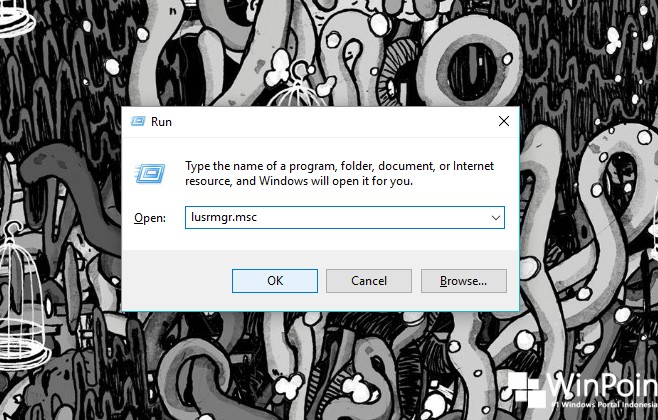
Pertama buka Windows RUN (WinKey + R), kemudian ketikan lusrmgr.msc untuk membuka Local user and Group.
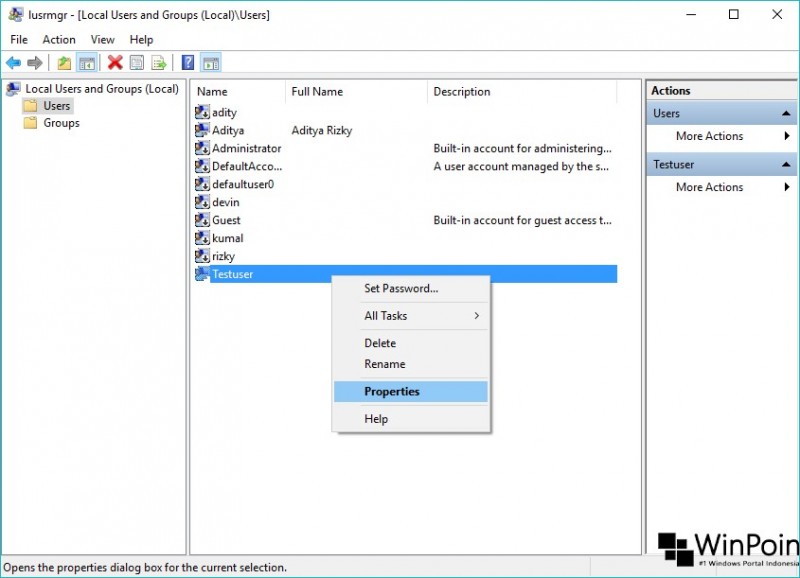
Kemudian navigasilah ke folder User, kemudian pada panel kanan, carilah akun user yang ingin kau non-aktifkan. Jika sudah klik 2x atau klik kanan kemudian pilih Properties.
Selanjutnya berikan tanda centang pada opsi Account is disabled untuk menonaktifkan user, dan hilangkan tanda centang untuk mengaktifkannya kembali. Jika sudah klik OK untuk menyimpan perubahan.

Oya, perlu kau ketahui, cara diatas mungkin hanya bekerja pada edisi Pro, Enterprise, dan Education. Nah untuk edisi Home/Core, kau sanggup menonaktifkannya melalui Command Prompt.
Buka Command Prompt, kemudian ketikan perintah dibawah ini.
Net user "Nama User" /active:no
Ganti “Nama User” dengan nama akun yang ingin kau non-aktifkan. Sedangkan untuk mengaktifkannya kembali, ketikan perintah berikut ini.
Net user "Nama User" /active:yes
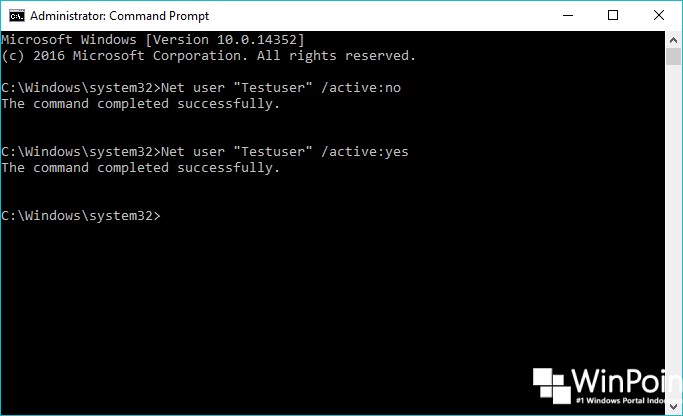
Dengan begitu, maka akun tersebut tidak akan muncul pada daftar user di layar Sign-in ataupun pada opsi Switch user.
That’s it!
Sumber: https://winpoin.com/
0 Response to "Cara Mengaktifkan dan Menonaktifkan User di Windows 10"
Post a Comment