Cara Menyematkan Timer dan Stopwatch ke Start Menu di Windows 10

Salah fitur fitur yang cukup membantu pada aplikasi Alarms & Clock di Windows 10. Kamu sanggup Pin/menyematkan Timer atau Stopwatch ke Start Menu, sehingga sewaktu-waktu ingin mengakses Timer ataupun Stopwatch secara cepat, maka kau sanggup mengaksesnya melalui Tile Start Menu. Berikut langkah-langkahnya.
Menyematkan Timer dan Stopwatch ke Start Menu
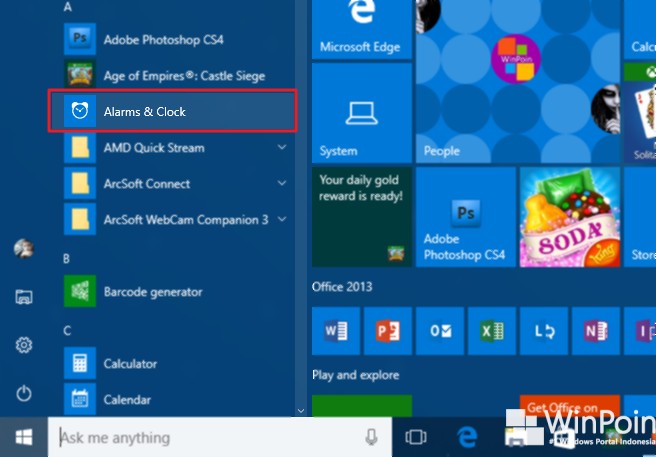
Pertama buka aplikasi Alarms & Clock di Start Menu.
Kemudian pilih salah satu yang ingin kau sematkan antara Timer dan Stopwatch, bila sudah buka sajian Pivot (yang ditandai dengan 3 titik) kemudian pilih Pin to Start kemudian bila muncul pop up klik Yes.


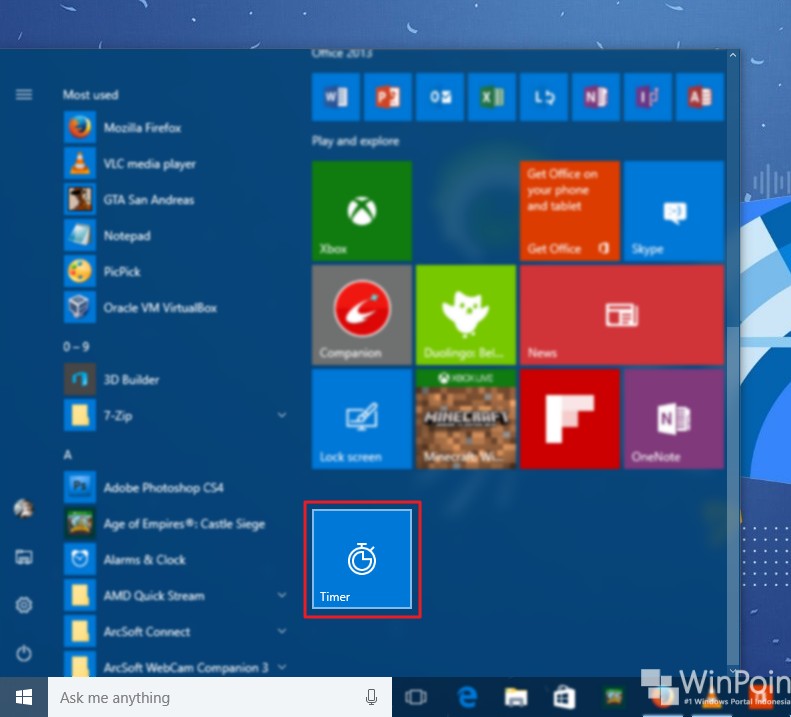
Dengan begitu maka fitur tersebut akan muncul pada Start Menu. Untuk menghilangkannya, cukup dengan klik kanan kemudian pilih Unpin from Start atau gunakan cara yang sama dikala ingin menyematkannya.
That’s It!😉
Sumber: https://winpoin.com/
0 Response to "Cara Menyematkan Timer dan Stopwatch ke Start Menu di Windows 10"
Post a Comment