Cara Mengganti Nama pada Layar Sign-In Windows 10
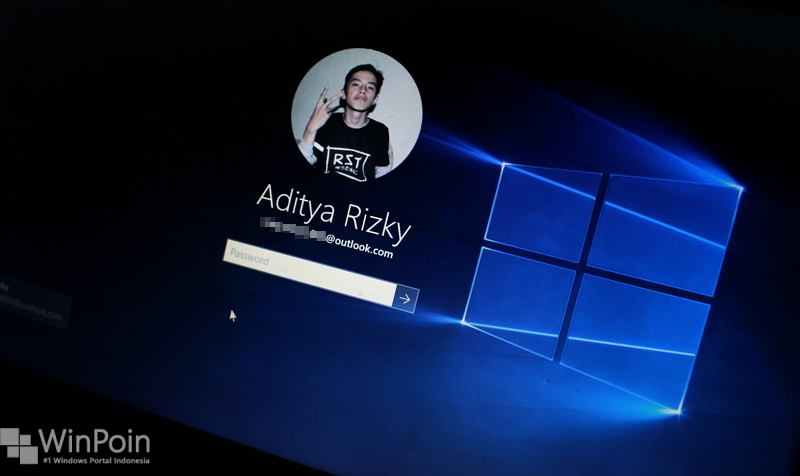
Pada bab layar Sign In, akan terpampang terperinci nama pengguna sertai dengan alamat email kalau menggunakan Microsoft Account. (Baca Juga : Cara Menampilkan atau Menyembunyikan Email Address pada Lock Screen Windows 10)
Jika kau memakai Microsoft Account, sayangnya Windows 10 tidak mempunyai opsi pada Settings untuk mengganti user name yang dipakai pada layar login. Tetapi, kau masih dapat menuntaskan duduk kasus tersebut dengan cara menggantinya melalui Web Microsoft.
Pada tutorial Windows 10 kali ini, WinPoin akan menunjukkan kau langkah-langkah untuk mengganti nama pada layar sign-in.
Jika Menggunakan Microsoft Account
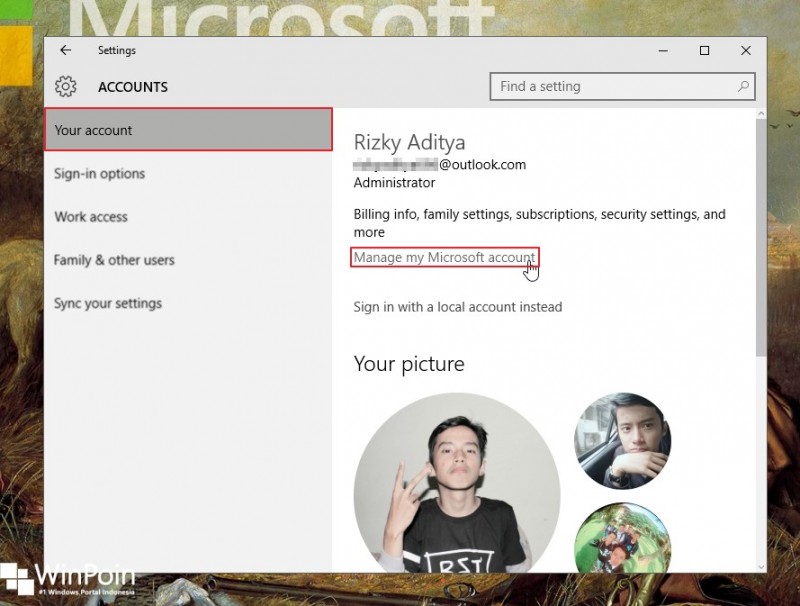
Pertama buka Settings (WinKey + I), kemudian navigasilah ke Account – Your Account. Kemudian pada panel kanan klik opsi link Manage my Microsoft account untuk membuka account profil di web microsoft.
Pada profil di web Microsoft, klik opsi link Edit Name.

Setelah itu ganti nama sesuai dengan keinginan. Jika sudah klik Save.
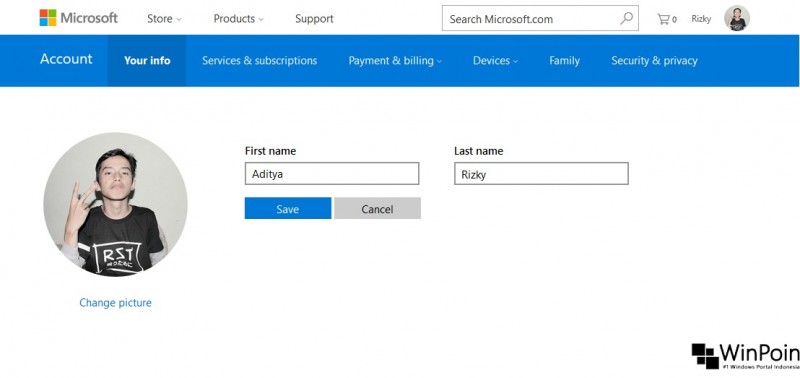
Terakhir reboot ulang sistem untuk mendapat perubahannya. Perlu kau ketahui, cara ini tidak hanya mengganti nama pada layar Sign in saya, tetapi nama dari Outlook serta perangkat lain yang terhubung dengan Microsoft Account kamu.
Jika Menggunakan Local Account
Untuk pengguna local account, kau dapat mengubahnya dengan cara yang lebih gampang tanpa perlu memakai koneksi internet menyerupai cara diatas.
Buka Control Panel, kemudian navigasilah ke Change account type lalu pilih local account yang ingin kau ganti namanya.


Lalu klik opsi Change the account name.
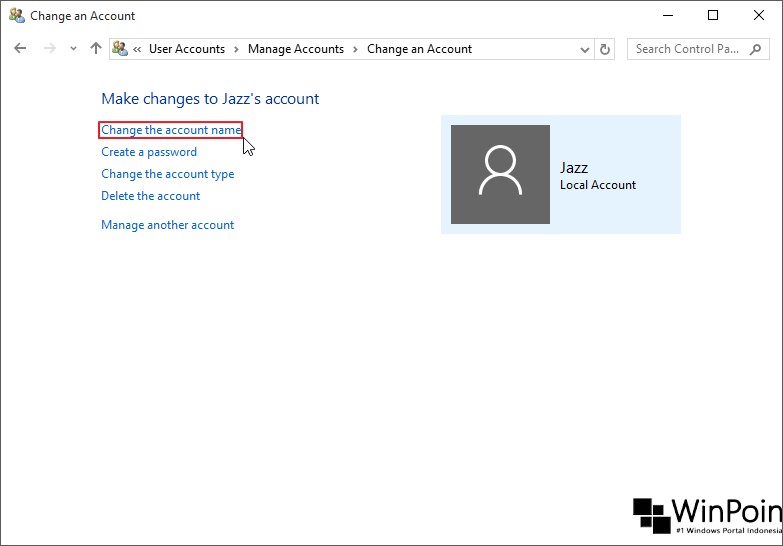
Kemudian masukan nama account yang gres sesuai keinginan. Jika sudah klik Change name.

That’s it!😁
Sumber: https://winpoin.com/
0 Response to "Cara Mengganti Nama pada Layar Sign-In Windows 10"
Post a Comment