Cara Membuat Partisi Baru di Windows 10
Pada tutorial kali ini, WinPoin akan mendemostrasikan kau langkah-langkah untuk menciptakan partisi gres di Windows 10. Pembuatan partisi gres biasanya dilakukan untuk memisahkan antara data langsung dan file sistem, ataupun kalau ingin melaksanakan dual boot dengan sistem operasi lain.
Membuat Partisi Baru di Windows 10
Pertama buka Power User (WinKey + X), kemudian pilih Disk Management.

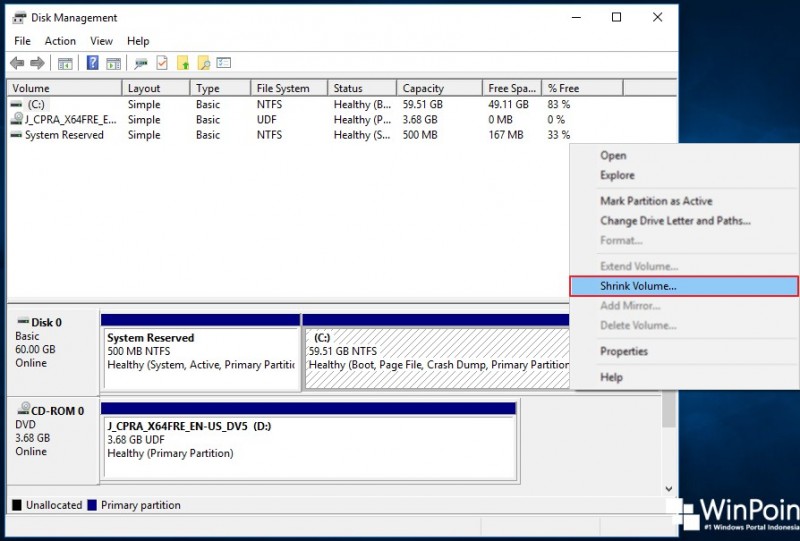
Tunggu beberapa ketika sampai muncul semua daftar partisi yang ada. Lalu pilihlah salah satu dari partisi tersebut yang ingin kau alokasikan untuk menciptakan partisi gres lagi dengan cara klik kanan kemudian pilih Shrink Volume. Pastikan partisi tersebut mempunyai ruang yang cukup untuk dibagi kembali menjadi partisi yang baru.
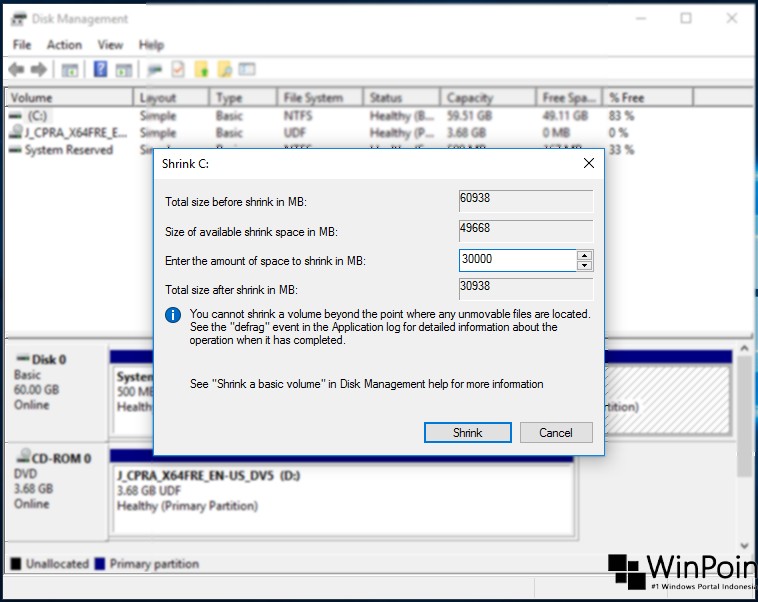
Setelah itu tentukan jumlah size yang akan dijadikan partisi baru. Misalnya disini WinPoin ingin menciptakan partisi sebesar 30GB, maka angka yang dituliskan yaitu 30000 (dalam satuan MB). Setelah simpulan klik Shrink.
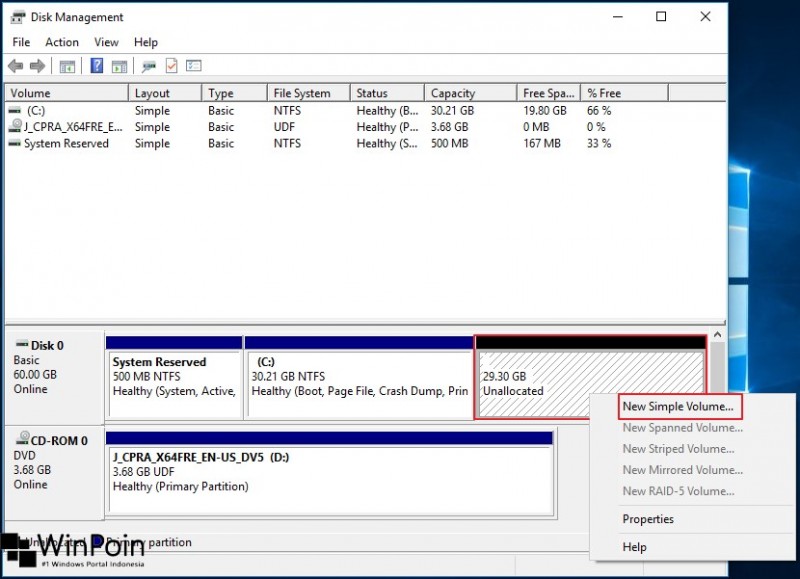
Tunggu beberapa ketika sampai nantinya akan muncul partisi gres yang masih dalam status Unallocated. Untuk membuatnya menjadi partisi yang siap pakai, lanjutkan kembali prosesnya dengan cara klik kanan kemudian pilih New Simple Volume.
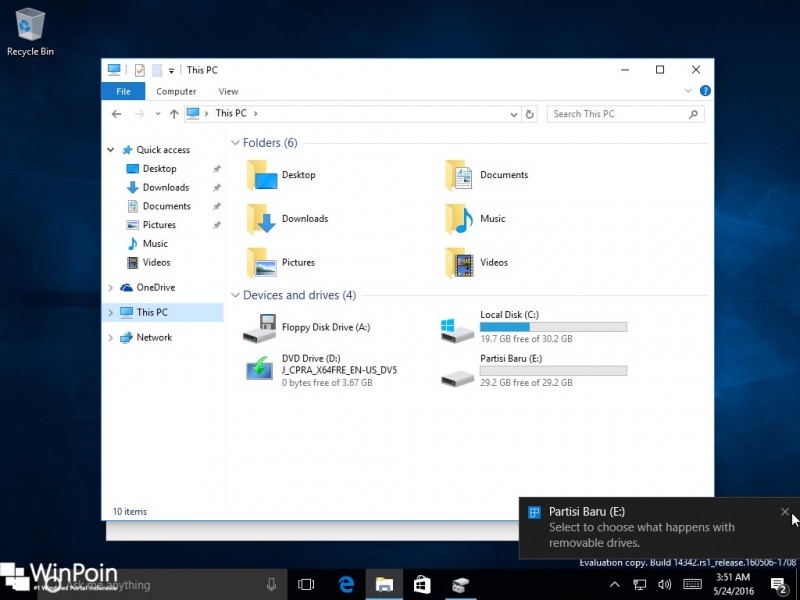
Kemudian ikuti wizard untuk memilih size volume, letter drive, dan nama dari partisi tersebut sampai selesai.


Ketika sudah selesai, maka partisi gres siap digunakan!
Perlu kau ketahui. Jika kau pengguna partisi MBR, kau hanya dapat menciptakan maksimal 4 partisi saja. Dan untuk kau pengguna GPT, kau dapat membuatnya sampai 128 partisi. Selamat mencoba!😉
Sumber: https://winpoin.com/
0 Response to "Cara Membuat Partisi Baru di Windows 10"
Post a Comment