Cara Mudah Reset Apps Bermasalah di Windows 10

Jika mengalami duduk kasus pada modern apps, biasanya kita sanggup melaksanakan beberapa troubleshooting sederhana menyerupai reboot apps ataupun sistem.
Tetapi sejak dirilisnya Build 14328, Microsoft memperlihatkan akomodasi untuk melaksanakan troubleshooting pada apps yang bermasalah dengan cara mudah. Dan cara ini sanggup kau aplikasikan ke Store dan Modern Apps lainnya.
Reset Apps Windows 10
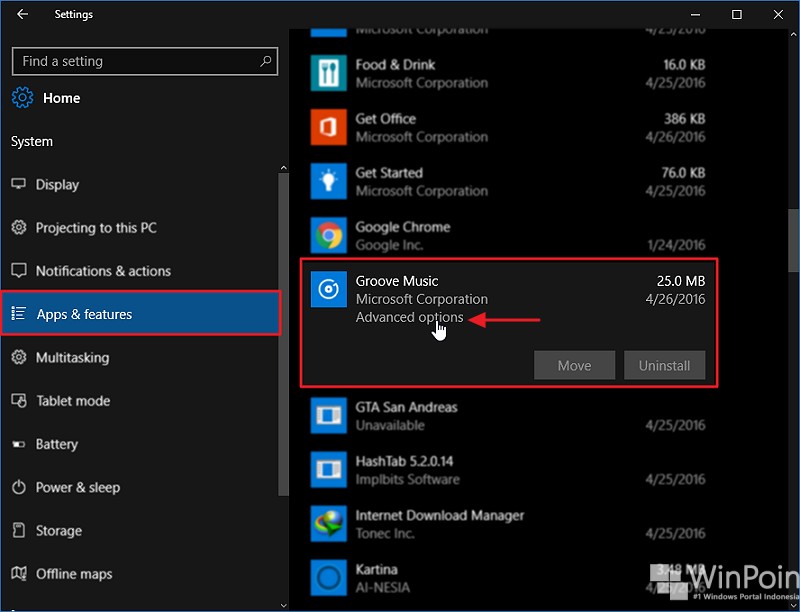
Pertama buka Settings (WinKey + I), kemudian navigasilah ke ‘System – Apps & features‘. Kemudan pada panel kanan, carilah Apps yang bermasalah (misalnya Groove Music). Klik kemudian pilih Advanced options.
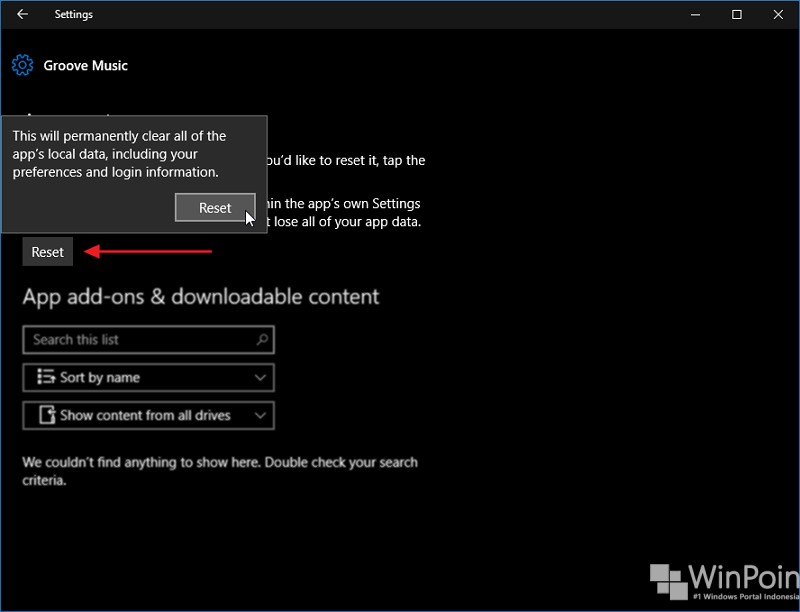
Kemudian pada sajian App reset. Klik opsi Reset dan akan muncul pop-up peringatan (yang artinya dengan reset ini kau akan menghapus personal data secara permanent) klik kembali Reset untuk melanjutkannya.
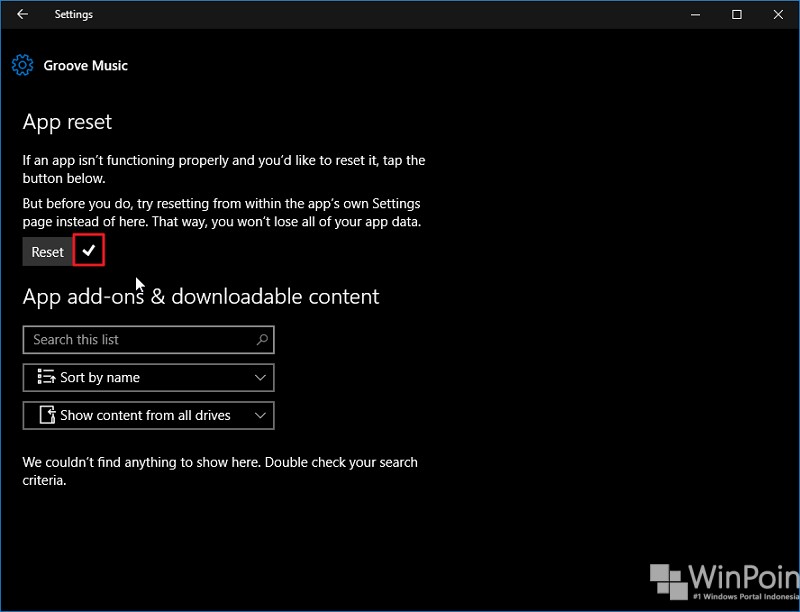
Setelah itu tunggu beberapa dikala sampai muncul tanda ceklis, yang pertanda proses reset telah selesai. Kamu sanggup eksklusif mencoba lagi untuk menjalankan apps tersebut.
That’s it! 😁
Sumber: https://winpoin.com/
0 Response to "Cara Mudah Reset Apps Bermasalah di Windows 10"
Post a Comment