Cara Memperbaiki Masalah Organization Windows Update di Windows 10
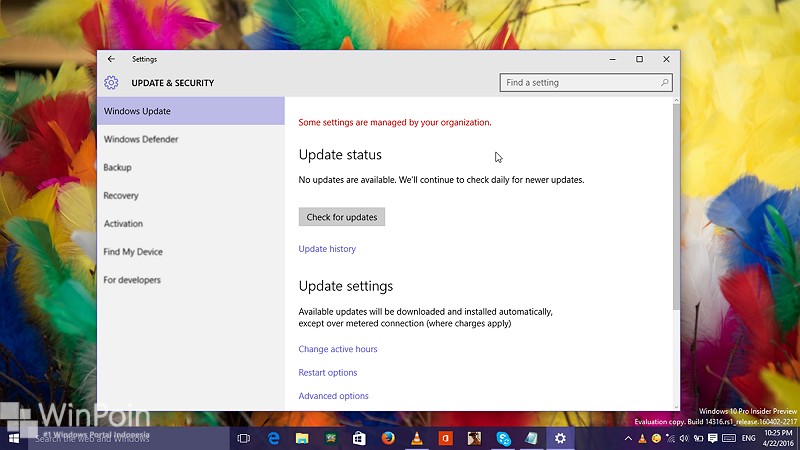
Mengalami dilema menyerupai gambar diatas? (Some settings are managed by your organization atau Your Organization has Turned off Automatic Updates). Seharusnya untuk end-user hal ini tidak akan terjadi kecuali jikalau kau melaksanakan perubahan terhadap settingan Windows Update di Registry atau Group Policy Editor.
Mungkin hal tersebut terjadi alasannya berusaha untuk mencegah update Windows 10 yang berjalan secara otomatis, dikarenakan memang memakan banyak bandwidth, terutama untuk pengguna Internet kuota.
Dan jikalau kau salah satunya, kau sanggup mengikuti langkah-langkah dibawah ini untuk memperbaiki permasalahan tersebut.
Memperbaiki Masalah Organization Windows Update
Pertama kau sanggup memperbaiki dilema dengan membuka settingan Windows Update di registry. Buka Regedit, kemudian navigasilah ke ‘HKEY_LOCAL_MACHINE\SOFTWARE\Policies\Microsoft\Windows\WindowsUpdate\AU‘ kemudian pada panel kanan temukan Key yang berjulukan AUOptions. Jika sudah klik pada key tersebut kemudian ganti valuenya menjadi 3 dan klik OK.

Jika sudah tutup regedit dan reboot sistem. Jika belum memperbaiki dilema maka kau sanggup mengusut pengaturan pada Group Policy Editor.
Buka Windows RUN (WinKey + R) kemudian ketikan gpedit.msc.
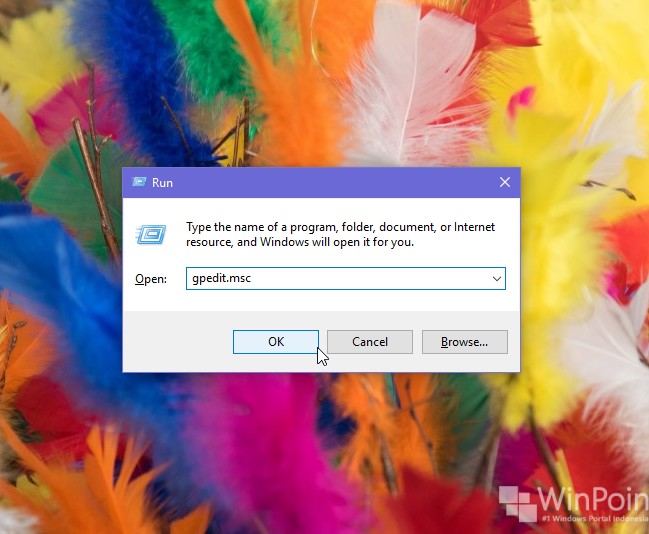
Setelah itu navigasilah ke ‘Computer Configuration – Administrative Template – Windows Component – Windows Update – Configure Automatic Update‘. Pada panel kanan temukan Configure Automatic Update, jikalau sudah klik 2x pada opsi tersebut.

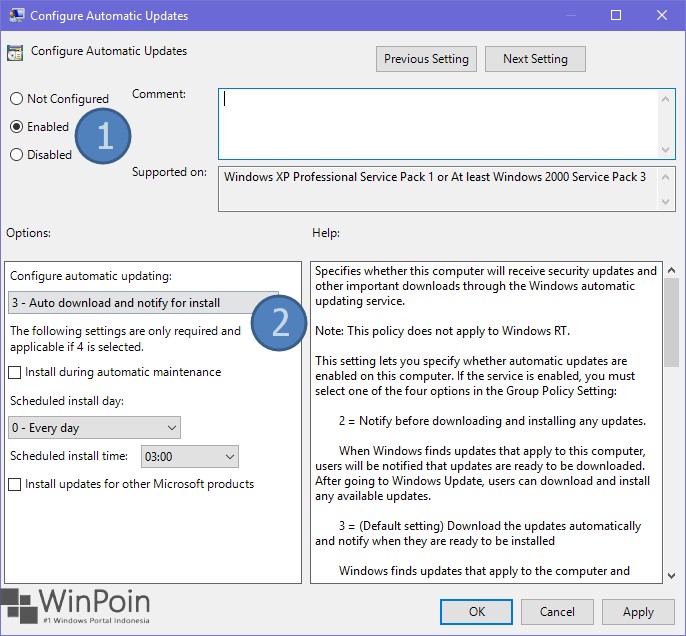
Setelah terbuka jendela baru, ganti settingan menjadi Enabled. Kemudian pada bab bawah opsi Configure automatic updating, klik sajian dropdown kemudian pilih 3 – Auto download and Schedule install. Jika sudah klik OK dan tutup jendela kemudian reboot sistem.
Nah itu beliau gaes langkah-langkah untuk menuntaskan dilema pada Windows Update. Kaprikornus bagaimana, apa sudah menuntaskan dilema yang kau alami? 😁
Sumber: https://winpoin.com/
0 Response to "Cara Memperbaiki Masalah Organization Windows Update di Windows 10"
Post a Comment