Cara Download File Melalui Command PowerShell Windows
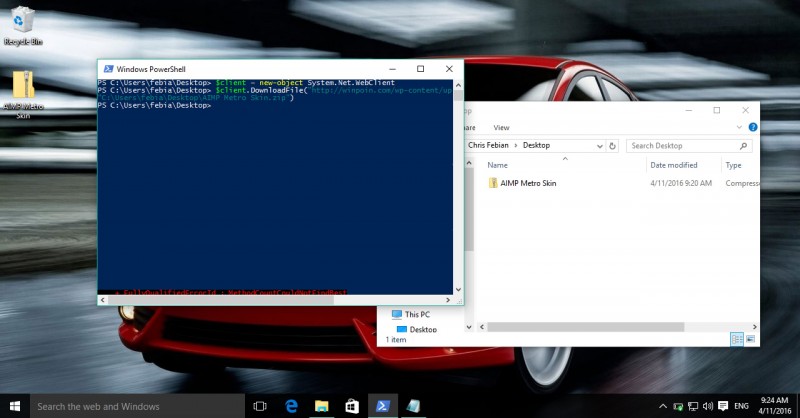
Sedikit bermain-main dengan sesuatu yang geeky, kali ini kita akan berguru bagaimana caranya download file melalui command PowerShell di Windows.
Cara ini mungkin memang gak begitu penting bagi pengguna umum, tetapi tentu menarik bagi kau yang geeky di bidang teknologi.
Untuk download file melalui PowerShell, kau harus memakai direct link, alasannya bila tidak maka cara ini tidak akan berhasil.
Untuk mendownload file public (bebas untuk didownload tanpa mengharuskan kau untuk login), maka cukup gunakan command berikut ini:
$client = new-object System.Net.WebClient
$client.DownloadFile(“Direct Download Link”,”Lokasi Penyimpanan File”)
Note:
- Direct Download Link = link direct dari file yang akan didownload
- Lokasi Penyimpanan File = lokasi berikut nama file penyimpanan
Jadi sebagai rujukan saat aku akan mendownload skin AIMP dengan desain Metro ala Windows 10 yang pernah WinPoin bagikan dan ingin aku simpan di Desktop dengan nama file AIMP Metro Skin.zip, maka command PowerShell yang aku gunakan akan ibarat ini:
$client = new-object System.Net.WebClient
$client.DownloadFile(“http://winpoin.com/wp-content/uploads/2014/04/WinPoin_Metro_Skin2.zip”,”C\Users\febia\Desktop\AIMP Metro Skin.zip”)
Dengan mengeksekusi command tersebut maka file WinPoin_Metro_Skin2.zip bakal terdownload ke Desktop dengan nama AIMP Metro Skin.zip.

Mudah sekali bukan?
Nah bila file yang akan kau download bukanlah file public (mengharuskan kau untuk login terlebih dahulu), misalkan saja file di Dropbox, maka kau dapat memodifikasi command nya menjadi:
$client = new-object System.Net.WebClient
$client.Credentials = Get-Credential
$client.DownloadFile(“Direct Download Link”,”Lokasi Penyimpanan File”)
Dengan begitu sebelum proses download maka PowerShell akan meminta kau memasukkan detail username dan password account tersebut.
Bagaimana, gampang sekali bukan?
Dengan trik ini kau dapat memanfaatkan PowerShell di Windows untuk mendownload file apapun yang kau inginkan tanpa melalui browser.
Selamat mencoba.
Sumber: https://winpoin.com/
0 Response to "Cara Download File Melalui Command PowerShell Windows"
Post a Comment