7 Cara Membuka Disk Cleanup di Windows 10
Disk Cleanup merupakan sebuah fitur pada Windows yang sanggup kau gunakan untuk membersihkan junk/tempolary atau file-file yang tidak diharapkan oleh sistem guna untuk menghemat ruang pada partisi hardisk. (Baca Juga : 4 Cara Untuk Melonggarkan Ruang Hardisk di Windows)
Dibawah ini WinPoin akan berikan 7 cara gampang untuk membuka Disk Cleanup di Windows 10. Berikut ulasannya.
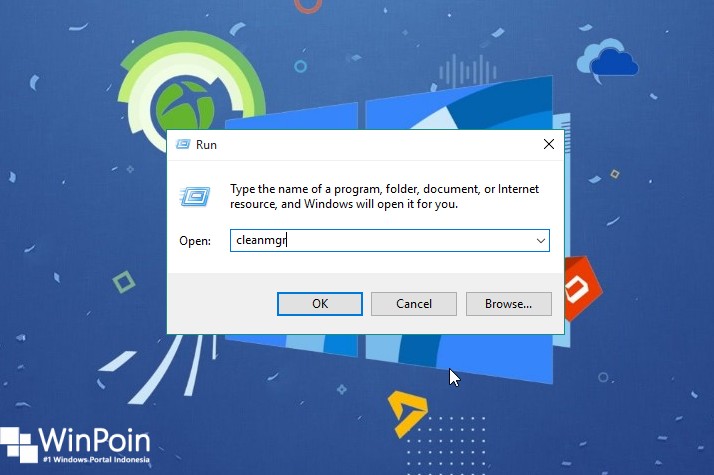
Melalui Windows Run
Cara pertama yaitu dengan melalui Windows Run (WinKey + R) kemudian ketikan cleanmgr.
Melalui Search & Cortana
Cara selanjutnya yang sanggup kau lakukan yaitu dengan melalui Voice Command di Cortana atau mengetikan Disk Cleanup di kolom search.

Melalui Command Prompt
Pertama buka Command Prompt sanggup dengan atau tanpa as Administrator. Lalu ketikan cleanmgr.

Melalui PowerShell
Selain melalui Command Prompt kau juga sanggup membukanya memakai PowerShell. Buka PowerShell kemudian ketikan cleanmgr.

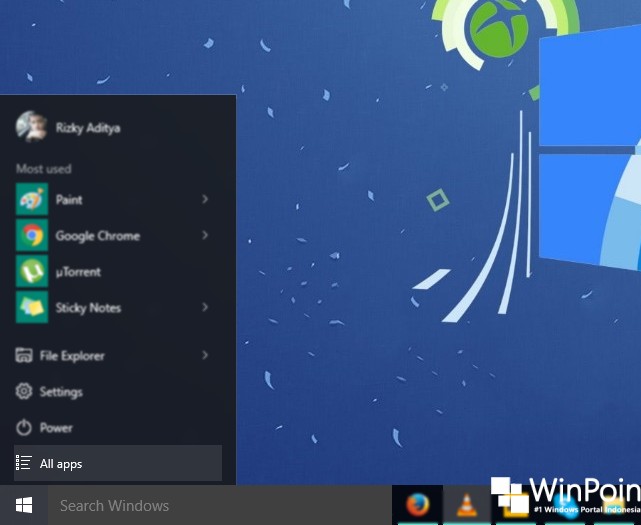
Melalui Administrative Tools
Buka Start Menu kemudian All apps, kemudian scroll kebawah sampai menemukan folder Windows Administrative Tools. Buka folder tersebut untuk menemukan aplikasi Disk Cleanup.

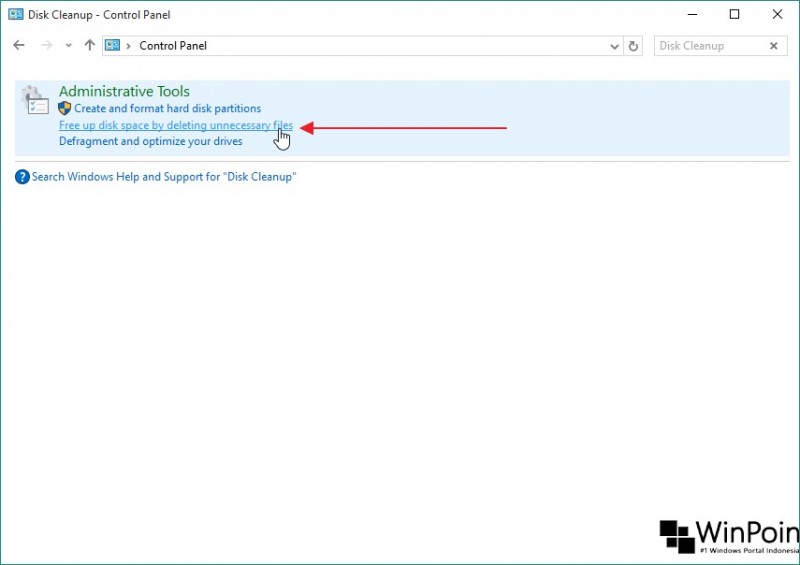
Melalui Control Panel
Buka Control Panel, kemudian ketikan Disk Cleanup pada panel search. Ketika risikonya sudah keluar klik opsi Free up disk space by deleting unnecessary files.
Melalui Partisi
Cara terakhir yakni dengan membukanya melalui partisi. Caranya pilih partisi yang kau inginkan, klik kanan kemudian klik Properties. Ketika jendela Properties sudah terbuka klik Disk Cleanup.1


That’s it! 😉
Sumber: https://winpoin.com/
0 Response to "7 Cara Membuka Disk Cleanup di Windows 10"
Post a Comment