Memanage User dan Password yang Tersimpan di Windows 10
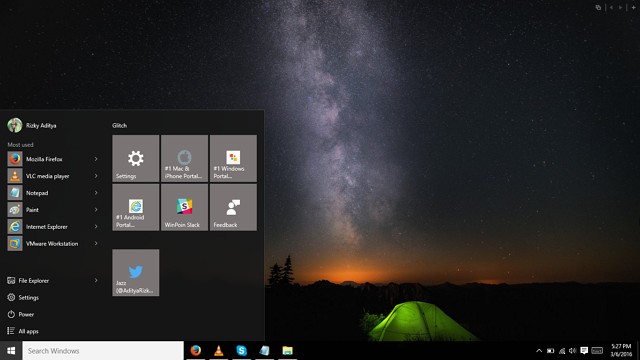
Di Windows, kau mempunyai kemampuan untuk memanage user dan password yang tersimpan di Credentials yang mana sebelumnya saya pernah membahas juga cara mengetahui Password yang ada pada Microsoft Edge dengan melalui fitur ini.
Nah pada tutorial kali ini, saya akan menunjukkan cara untuk mengedit, remove, backup serta restore user name dan password yang tersimpan di Windows 10. Cara ini juga bisa dilakukan pada Windows 7 dan Windows 8.x.
Memanager User Name dan Password
Untuk mendapat saluran cepat ke Credentials. Buka Command prompt (as Admin) kemudian ketikan/copy perintah berikut.
rundll32.exe keymgr.dll,KRShowKeyMgr

Ketika jendela Crendentials terbuka, maka kau sanggup eksklusif melihat user name dan password yang tersimpan. Dari sini, bisa menambahkan user name dan password dengan cara klik opsi ‘Add…‘ kemudian masukan data yang diperlukan.

Selain itu jikalau kau ingin mengedit user name dan password. Cukup klik 2x pada daftar yang ada atau klik opsi ‘Edit…‘.
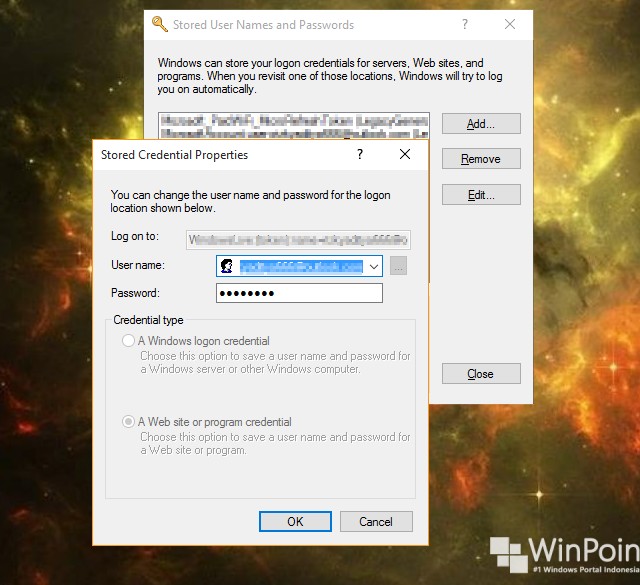
Lalu jikalau ingin menghapus user name berserta password, cukup klik opsi ‘Remove‘ dan klik OK untuk menghapusnya.

Terakhir jikalau kau ingin membackup user name dan password tersebut. Klik opsi ‘Back up…‘ dan ikuti wizard yang ada.
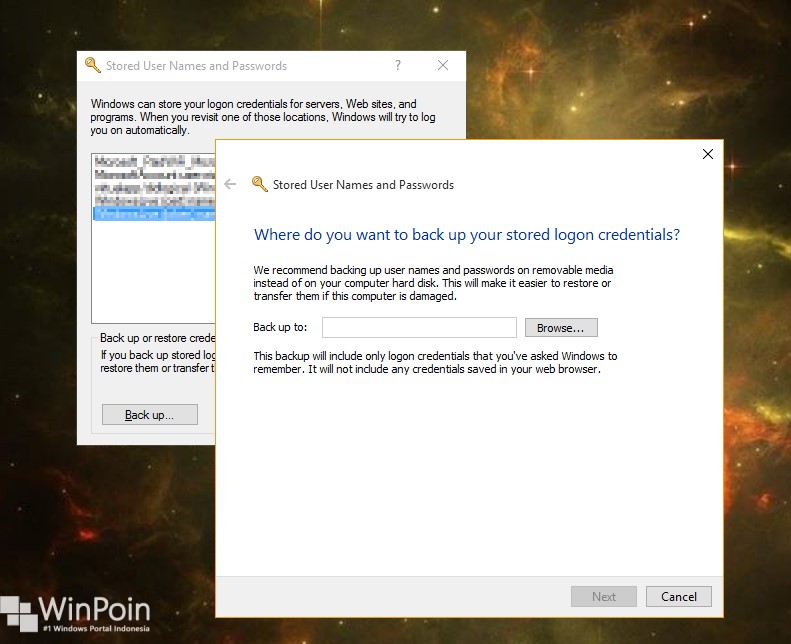


Perlu diketahui bahwa biar menjaga file backup tetap aman. Setelah langkah menekan kombinasi tombol CTRL+ALT+DEL. Maka kau diharuskan untuk menunjukkan perlindungan file berupa password. Dan ada kala jikalau kau ingin merestorenya. Klik opsi ‘Restore‘ dan ikuti wizard yang sama dikala melaksanakan backup ada sampai selesai.


That’s it! 😉
Sumber: https://winpoin.com/
0 Response to "Memanage User dan Password yang Tersimpan di Windows 10"
Post a Comment