Memanage Akun Anggota Keluarga di Windows 10

Setelah kau berhasil menambahkan akun untuk anggota keluarga ataupun untuk temanmu, sekarang saatnya kau memanage akun tersebut. Kamu sanggup memanage akun anggota keluarga atau temanmu sesuka hatimu.
Menjadikan Akun anggota keluarga sebagai Administrator atau Standard User
Sebagai akun Administrator (utama) kau mempunyai hak penuh dan mempunyai susukan lengkap untuk komputer. Sehingga kau sanggup memilih, apakah kau berminat untuk mengakibatkan akun anggota keluarga tersebut sebagai Administrator atau Standard User.
Apa bedanya antara Standard User dan Administrator?
- Standard User: Tipe Standard User (biasanya bernama) sanggup memakai semua software atau mengganti setting sistem yang tidak mempengaruhi setting user lainnya. Jika user ingin menginstall atau mengubah setting yang mempengaruhi user lain, maka user akan diminta memasukkan password admin oleh UAC.
- Administrator: Tipe user Administrator ialah yang mempunyai hak penuh dan mempunyai susukan lengkap untuk komputer. Termasuk untuk mengubah setiap setting user yang ada di dalam komputer tersebut, selain itu admin juga sanggup membatasi apa saja yang boleh di lakukan user lain dengan pinjaman UAC.
Cara untuk mengakibatkan Akun anggota keluarga sebagai Administrator atau Standard User sangatlah mudah, caranya buka Settings > Account > Family & other user > Click akun yang ingin kau ubah tipenya menyerupai berikut
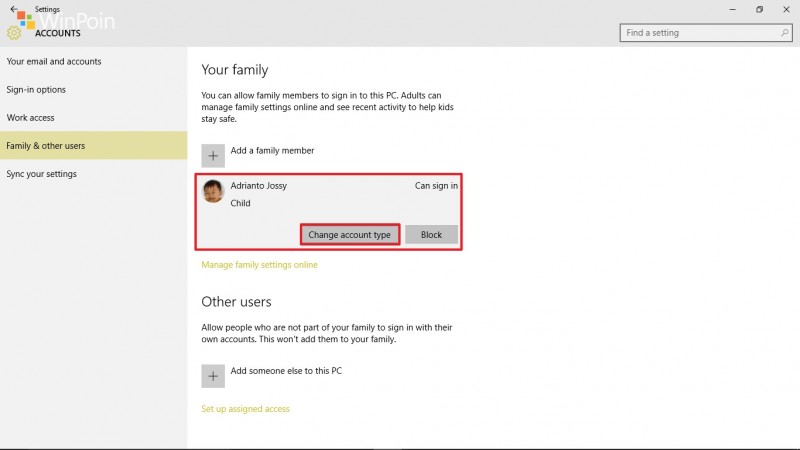
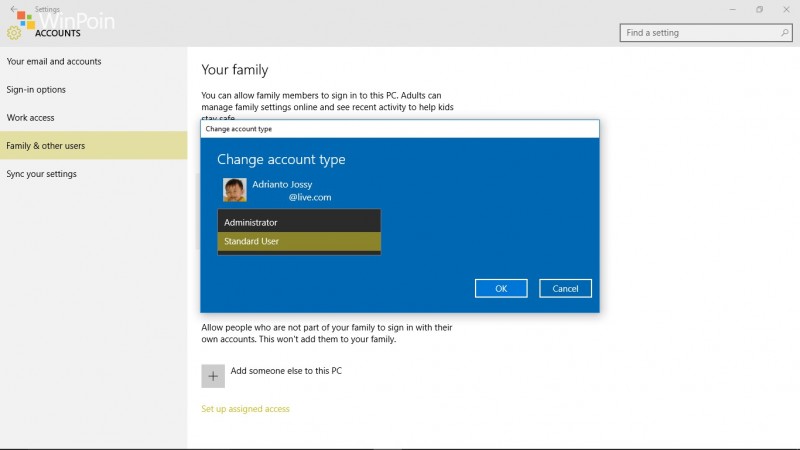
Kamu sanggup mengakibatkan akun tersebut sebagai Administrator ataupun Standard User, sesuai dengan keinginanmu.
Memblock Akun anggota keluarga
Selain sanggup mengakibatkan Akun anggota keluarga sebagai Administrator atau Standard User, kau juga sanggup memblock akun tersebut, sehingga nantinya ketika sesorang yang akan memakai akun tersebut, maka ia tidak sanggup mengakses (login) ke PC milikmu.
Cara untuk Memblock Akun anggota keluarga juga sangatlah mudah, caranya hampir sama dengan mengakibatkan Akun anggota keluarga sebagai Administrator atau Standard User, pertama buka Settings > Account > Family & other user > Click Block/Allow

Untuk mengembalikan akun tersebut biar sanggup kembali diakses, kau tinggal ubah saja dari block ke Allow
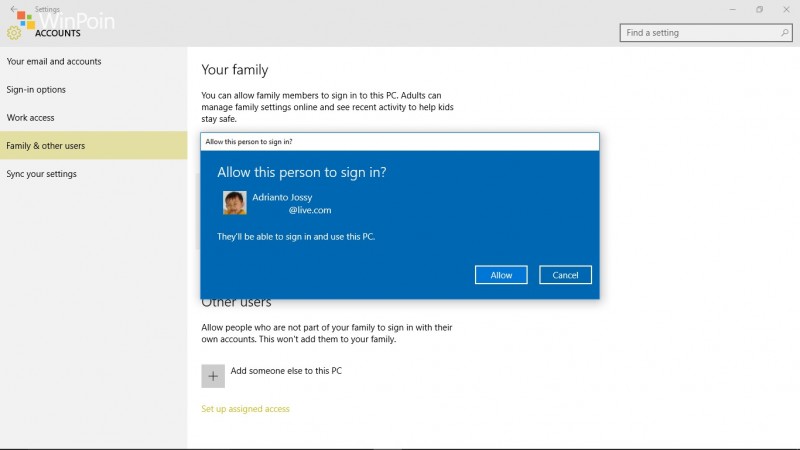
Begitulah cara memanage akun anggota keluarga ataupun temanmu, sangat-sangat gampang bukan? :)
Sumber: https://winpoin.com/
0 Response to "Memanage Akun Anggota Keluarga di Windows 10"
Post a Comment