Cara Menambahkan Akun Anggota Keluarga di Windows 10

Pasti kau pernah mencicipi rasanya disuruh membuka PC milikmu alasannya yakni ingin dipakai oleh keluarga ataupun oleh orang lain, cukup menggangu bukan?
Bagi kau yang hanya mempunyai 1 PC namun yang memakai PC kau ada beberapa orang, hening saja di Windows 10 ada Family dan other user, dimana kau sanggup menciptakan banyak akun (multiple account) dan juga membiarkan orang lain memakai PC milikmu dengan akun milik mereka sendiri.
Bagi kau yang ingin mencoba, berikut langkah-langkahnya:
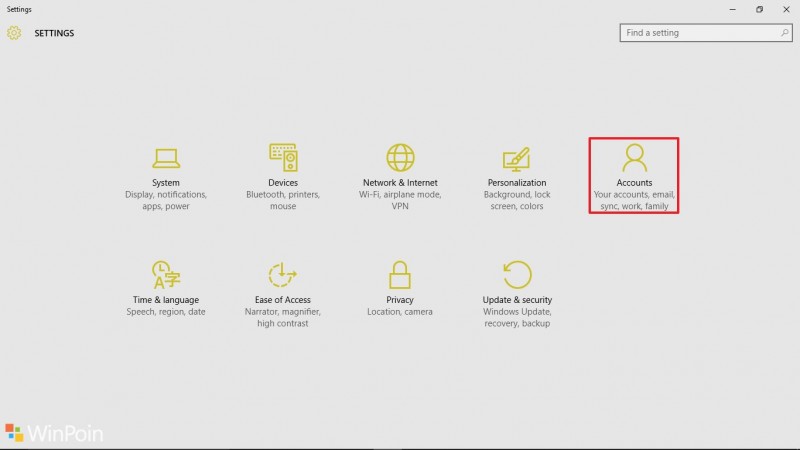
- Buka Settings dan kemudian pilih Account
- Pilih Family & other user, kemudian click Add a family member
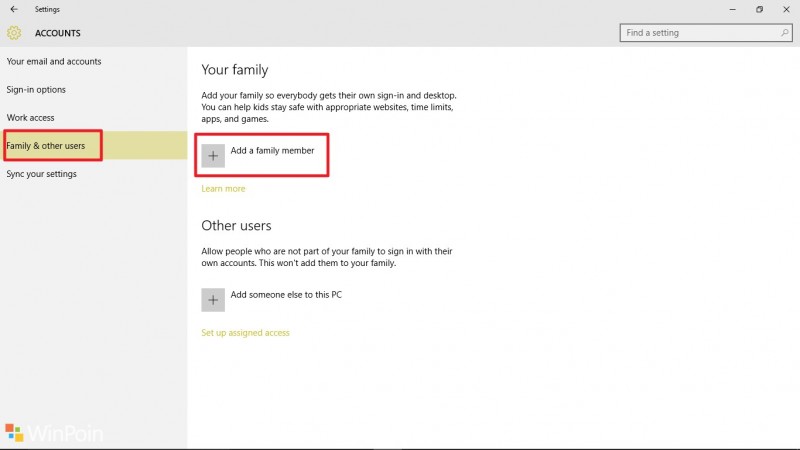
- Kemudian kau akan disuruh untuk memilih, apakah akun tersebut akan dipakai untuk belum dewasa atau orang dewasa, jikalau sudah silahkan lanjut dengan mengisi alamat emailnya

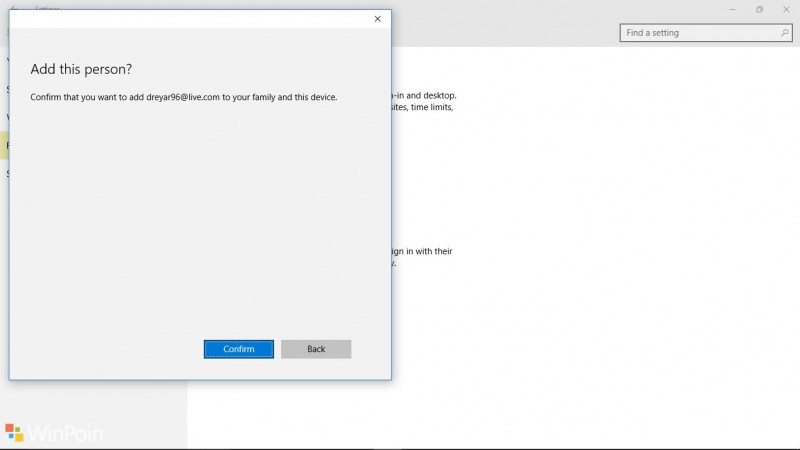
- Kemudian konfirmasi alamat email yang akan kau undang tersebut
- Jika kau telah melihat gambar yang terlihat menyerupai dibawah, tandanya kau telah mengirim undangan pada email yang kau tuju.
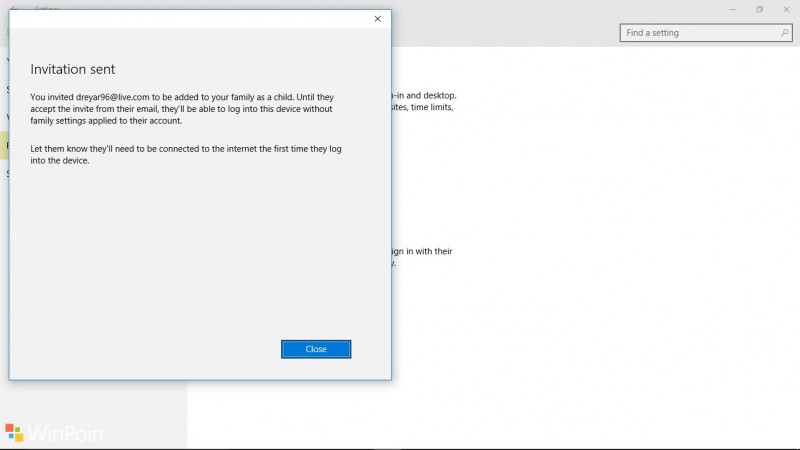
- Kamu hanya perlu menunggu konfirmasi dari undangan yang kau kirim, biar nantinya email tersebut sanggup dipakai sebagai multiple account untuk login pada PC milikmu.


- Pastikan email tersebut mendapatkan undangan undangan dari kau biar pengguna email tersebut sanggup sign in pada PC milikmu memakai akun mereka sendiri. Jika sudah diterima maka akan terdapat 2 account menyerupai berikut
Tenang saja cara ini tidak menciptakan mereka sanggup mengutak-atik PC milikmu seenaknya, alasannya yakni semua kendali PC tetap berada di tangan kamu.
Mungkin ini yakni salah satu cara yang paling mudah jikalau kau hanya mempunyai 1 PC dengan banyak user. Kaprikornus semoga cara ini bermanfaat dan sanggup membantu meringankan beban kamu. :)
Sumber: https://winpoin.com/
0 Response to "Cara Menambahkan Akun Anggota Keluarga di Windows 10"
Post a Comment