Cara Meremove Account PIN di Windows 10

Seperti yang kita telah bahas sebelumnya. PIN merupakan salah satu metode untuk menjaga user account semoga tetap kondusif di Windows 10. Tetapi sayangnya sampai artikel ini ditulis, Microsoft tidak menunjukkan opsi untuk menghapus/remove PIN tersebut. Maka dari itu bagi kau yang sebelumnya sudah pernah membuat PIN. Berikut saya akan menunjukkan langkah-langkah untuk menghapus PIN tersebut.
Remove Account PIN
Pertama buka Settings (WinKey + I), kemudian navigasi ke ‘Account – Sign in options‘. Klik ‘I forgot my PIN‘ yang berada dibawah opsi PIN.
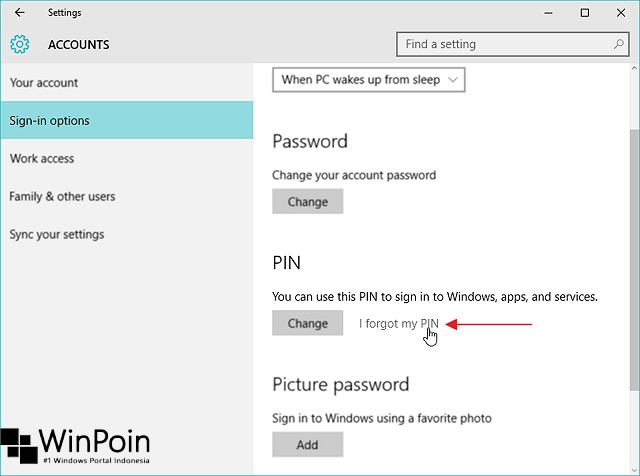
Kemudian sama menyerupai ketika kau ingin reset PIN. Sistem akan meyakinkan kau apakah benar-benar ingin melanjutkan proses. Jika iya klik Continue.

Setelah itu kau harus memasukan email yang bersangkutan dengan akun kau (jika dikala ini kau mengintegrasikan Microsoft Account dengan Windows 10). Isi dan klik Next untuk mendapatkan Security code di email tersebut.
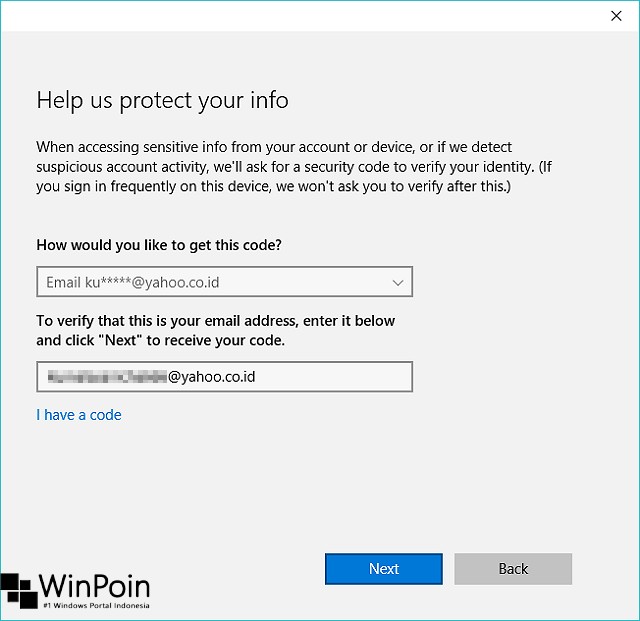
Buka email tersebut, kemudian masukan Security Code yang ada. Jika sudah klik Next.

Tunggu beberapa dikala kemudian ketika terbuka jendela setup new PIN. Biarkan semua kolom dalam keadaan kosong dan klik ‘Cancel‘ untuk mengakhiri proses.
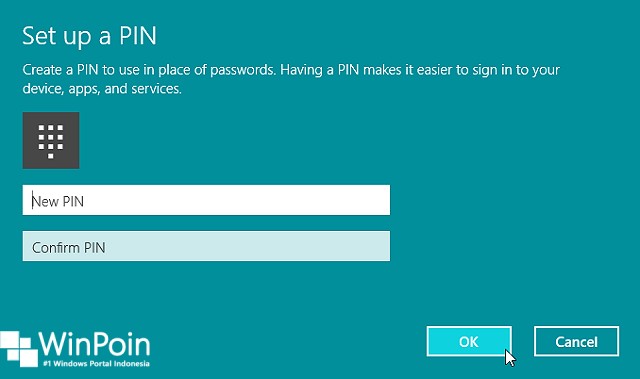
Dengan begitu maka kau telah berhasil menghapus PIN dari opsi login. Makara jikalau kau kembali ke opsi PIN maka akan kembali keadaan sebelum menciptakan PIN.

That’s it!
Sumber: https://winpoin.com/
0 Response to "Cara Meremove Account PIN di Windows 10"
Post a Comment