Cara Mengkonfigurasi Power Plan di Windows 10

Power Plan merupakan fitur yang sudah usang berada pada Windows, dan juga hadir di Windows 10. Dengan memakai Power Plan ini, kau sanggup mengatur konsumsi sistem terhadap penggunaan daya jikalau kau beranggapan bahwa sistem memakan banyak banyak daya. Maka Power Plan sanggup menjadi pilihan yang sempurna untuk mengatasinya.
Membuat Power Plan
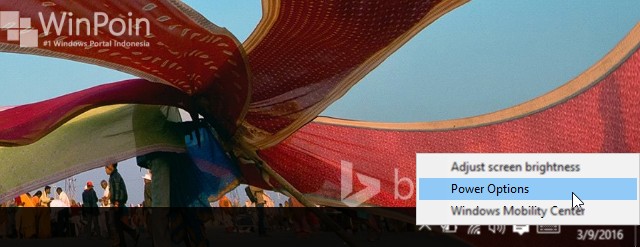
Pertama klik kanan icon baterai yang terletak di taskbar kemudian pilih ‘Power Options‘.
Ketika jendela Power Options terbuka, terdapat opsi ‘Balance‘ dan ‘Power Saver‘. Klik sajian dropdown ‘Show additional plans‘ dengan begitu akan muncul opsi ‘High performance‘ yang masing-masing memiki perbedaan dalam menggunaan sumber daya.
- Balance : Daya yang dipakai seimbang dengan apa yang diharapkan untuk menciptakan perfoma sistem tetap stabil
- Power saver : Sistem akan menjaga daya sehemat mungkin dengan beberapa cara menyerupai meminimalkan kinerja sistem dan merendahkan tingkat kecerahan layar.
- High performance : Digunakan jikalau kau menginginkan perfoma yang maksimal dengan cara meningkatkan kecerahan layar ke tingkat maksimal. Tentunya opsi ini cepat menguras daya yang ada.

Dari ketiga opsi tersebut, kau sanggup mengatur daya sesuai impian dengan cara klik opsi ‘Change plan settings‘.

Dari sini terdapat 3 pilihan yang sanggup kau konfigurasi. ‘Turn off the display‘, ‘Put the computer to sleep‘ dan ‘Adjust plan brighness‘. Dan dari pilihan-pilihan tersebut juga diatur menurut 2 kondisi ialah ketika dalam keadaan di Charger dan tidak.

Atur jeda waktu sesuai impian mulai dari 1 menit sampai never dan tingkat kecerahan pada sistem pada ketika tercharger ataupun tidak. Jika sudah simpulan klik ‘Save changes‘ untuk menyimpan perubahan.


Jadi fitur Power Plan ini memperlihatkan beberapa variasi sistem dalam mengkonsumsi daya sesuai dengan kehendak pengguna. Kaprikornus buat kau yang ingin mengatur daya yang dipakai oleh sistem, cara ini worth buat digunakan. 😉
Sumber: https://winpoin.com/
0 Response to "Cara Mengkonfigurasi Power Plan di Windows 10"
Post a Comment