Cara Mengatur Lama Waktu Menampilkan Push Notification di Windows 10

Dari sekian artikel yang aku tulis mengenai Windows 10. Bisa dibilang, Windows 10 merupakan sistem operasi yang customizable, karena kau sanggup mengatur banyak hal yang bertujuan untuk menciptakan acara kau lebih fleksibel.
Contohnya ibarat menyematkan pengaturan Settings ke Start Menu guna biar lebih mempercepat susukan ke settingan tertentu. Dan menampilkan folder tertentu di taskbar yang mempunyai kegunaan bila user sering mengakses folder tertentu dan ingin mempersingkat waktu.
Nah pada artikel kali ini, masih bekerjasama dengan Action Center yang menyimpan notifikasi/pembertahuan yang ter-record pada fitur tersebut dan dibentuk lebih efektif dengan ditambahkannya fitur Push Notification yang muncul pada bab pojok kanan layar.
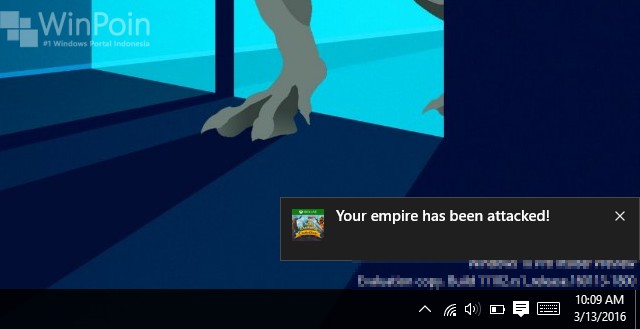
Microsoft memperlihatkan kita fasilitas untuk mengatur lamanya Push Notification tersebut muncul, ibarat yang aku bilang tadi bahwa Windows 10 sangat customizable. Berikut aku berikan langkah-langkah untuk mengatur interval waktu munculnya Push Notification ini.
Mengatur Lama Waktu Munculnya Push Notification
Awalnya aku berfikir bahwa alasannya masih bekerjasama dengan Notifikasi & Action Center. Maka pengaturan tersebut terdapat di ‘Settings – System – Notification & Action‘. Namun ternyata tidak ada pengaturan yang bekerjasama dengan usang waktunya muncul di layar.
Tetapi pengaturan tersebut terdapat pada ‘Settings – Ease of Access – Other options‘. Terdapat pada opsi ‘Show notification for‘ klik untuk membuka hidangan drop-down dan tentukan usang waktu yang diinginkan sebelum Push Notifikasi tersebut hilang dari layar.
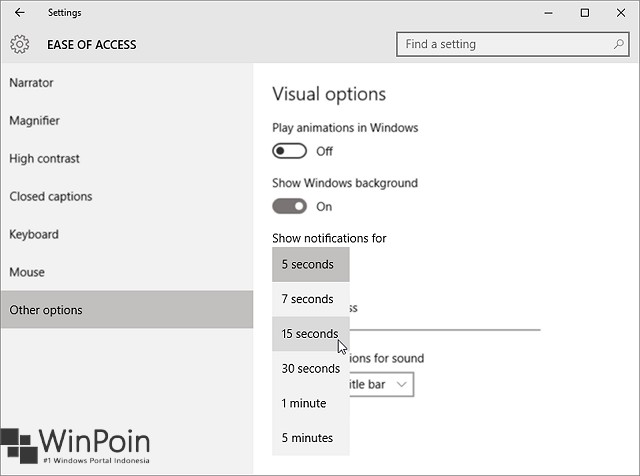
Pilih antara 5, 7, 15, dan 30 detik atau 1 sampai 5 menit. Jika sudah tutup jendela Settings untuk menyimpan perubahan dan kau sanggup melanjutkan pekerjaan kau kembali. That’s it! 😉
Sumber: https://winpoin.com/
0 Response to "Cara Mengatur Lama Waktu Menampilkan Push Notification di Windows 10"
Post a Comment