Cara Mengaktifkan Akun Guest di Windows 10

Akun Guest yaitu akun yang bersifat tidak permanen di komputer kamu, memungkinkan orang lain sanggup memakai komputer milikmu tanpa harus memakai akun pribadi milikmu ataupun menciptakan akun baru.
Di versi Windows sebelumnya (Windows 7, 8, 8.1), mengaktifkan akun guest sangat gampang dan simpel. Kamu hanya harus menuju ke sajian User Accounts pada Control Panel untuk mengaktifkan akun guest.
Namun pada Windows 10, Microsoft hampir merubah semua pengaturan pada akun pengguna usang ke pengaturan yang baru, tapi tidak ada pilihan untuk mengaktifkan akun guest. Pada pengaturan yang gres kau hanya sanggup menciptakan Local Account atau Microsoft Account.
Jika telah mengaktifkan akun guest, dan terdapat user yang login memakai akun guest tersebut, maka beliau tidak akan sanggup menginstall aplikasi, mengganti pengaturan PC Settings atau menciptakan password pada komputer milikmu.
Berikut ini WinPoin membagikan tutorial cara mengaktifkan akun guest di Windows 10. Dengan begini kau sanggup meminjamkan komputer ke teman kau tanpa kawatir dengan tangan-tangan jahil kawan-kawanmu.
Terdapat 2 Cara gampang untuk mengaktifkan akun guest, yang pertama yaitu melalui Local User dan Group sedangkan yang kedua via Command Prompt.
Cara Pertama
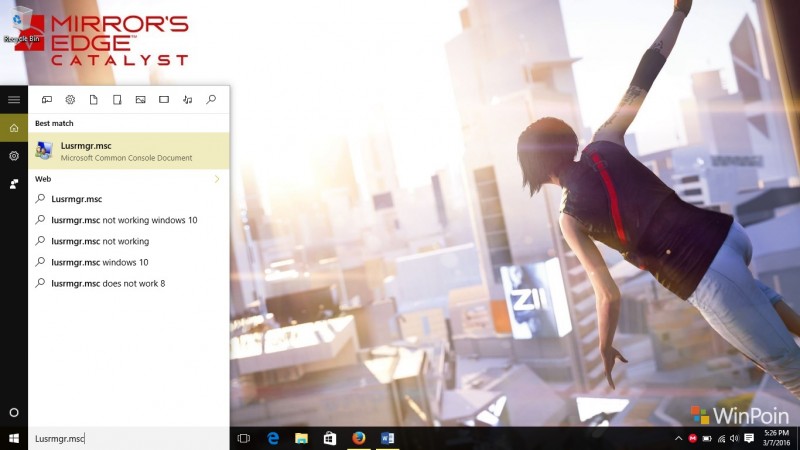
- Pada kotak pencarian pribadi ketikan Lusrmgr.msc kemudian tekan Enter untuk membuka Local User dan Groups
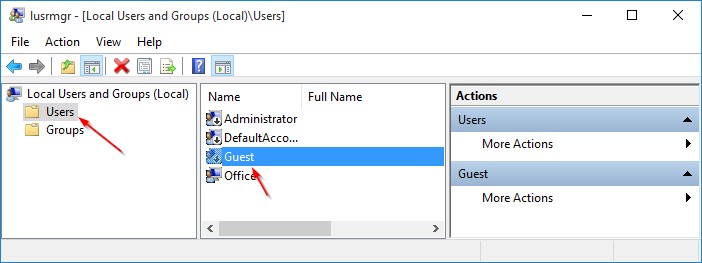
- Pada bab sebelah kiri layar click users

- Kemudian Double click Guest
- Lalu isilah nama akun guest yang kau inginkan, kemudian hilangkan tanda ceklis pada ‘Account is disabled’

- Dan, Taraaaaa… akun guest pun akan muncul
Cara Kedua
- Click kanan pada start, kemudian pilih Command Prompt (Admin)

- Ketik kata kunci berikut: net user guest /active:yes
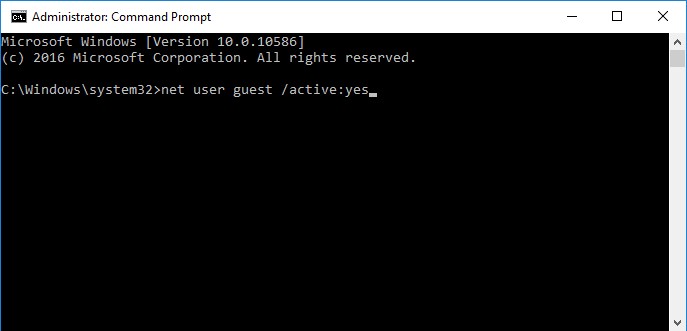

- Tutup Command Prompt, dan alhasil sama menyerupai cara yang pertama
Semoga dengan cara ini kau sanggup meminimalisir tindakan dari tangan-tangan jahil yang ingin mengutak-atik komputer milikmu. :)
Sumber: https://winpoin.com/
0 Response to "Cara Mengaktifkan Akun Guest di Windows 10"
Post a Comment