Cara Mendapatkan atau Menghentikan Update Insider Build Windows 10
Tentunya kalian tahukan Windows Insider?. Yup Windows Insider yaitu sebuah jadwal untuk membantu Microsoft dalam membangun ekosistem Windows 10 menjadi lebih baik lagi. User yang terikat oleh jadwal Windows Insider ini akan mendapat update Build Windows 10 lebih cepat dari non-anggota. Ini berkhasiat untuk menawarkan feedback sebelum nantinya dirilis ke publik.
Di Windows 10, Microsoft juga menawarkan kebebasan untuk penggunanya apakah ingin memakai Insider Build tersebut ataupun tidak. Dan berikut kali ini saya akan menawarkan cara untuk mendapat serta menghentikan update Build Insider tersebut.
Mendapatkan Update Insider Build
Buka Settings (WinKey + I), kemudian navigasi ke ‘Update & security – Windows Update‘. pada hidangan Widows Update, Klik ‘Advanced options‘.

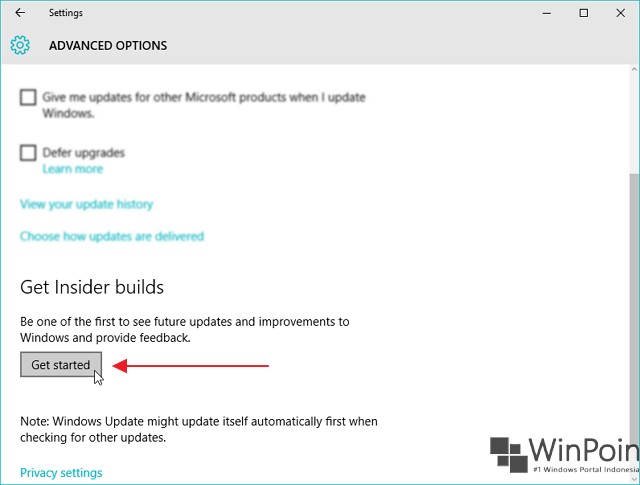
Pada hidangan Advanced options. Scroll kebawah kemudian klik ‘Get Started‘.

Klik ‘Sign in with a Microsoft Account‘ untuk mengintegrasikan Microsoft Account kau dengan Windows 10. Kemudian masukan Microsoft Account kamu. Tetapi perlu diketahui, pastikan akun tersebut sudah terdaftar menjadi Windows Insider. (Baca Juga : Cara Mengintegrasikan Microsoft Account di Windows 10)


Note : Jika kau melihat opsi Fix Me (seperti pada gambar dibawah), klik untuk memperbaikinya. Tetapi salah satu cara yang sanggup kau lakukan yaitu dengan Verify Microsoft Account kamu.

Setelah mengintegrasikan Microsoft Account. Klik ‘Get Started‘ kembali pada hidangan Advanced options.
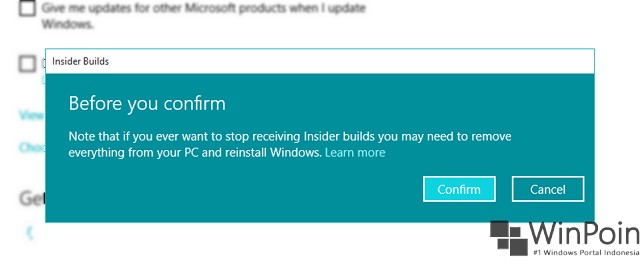
Lalu kau akan diberikan peringatan perihal Build Insider ini. Klik ‘Next‘ untuk melanjutkan proses.

Kemudian klik ‘Confirm‘ untuk menyetujui bahwa kau bergabung pada Insider Build ini.
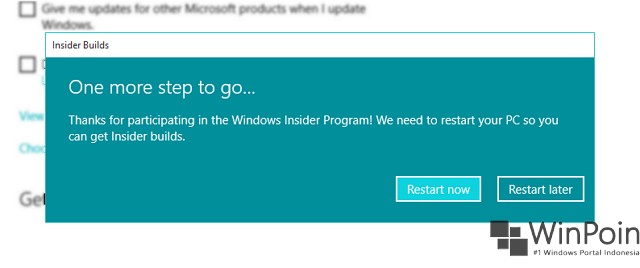
Terakhir, sistem meminta kau untuk melaksanakan restart. Kamu sanggup merestartnya kini untuk eksklusif sanggup mendapat Build Insider atau nanti.
Setelah sistem reboot kembali, buka kembali hidangan Advanced option Windows Update. Maka kau sanggup menentukan antara Slow Ring (yang terletak di sisi kiri) atau Fast Ring (yang terletak di sisi kanan).


Jika sudah, maka kau sanggup eksklusif mengecek update yang tersedia sesuai pada ring yang telah dipilih.
Menghentikan Update Insider Build
Meskipun terdengar menyenangkan alasannya yaitu sanggup mendapat Update Windows 10 lebih cepat dari orang kebanyakan. Tetapi ada juga yang ingin berhenti menjadi Insider, dengan kata lain tidak ingin mendapat Update Insider Build dengan banyak sekali macam alasan menyerupai kuota yang terbatas (karena memang memerlukan kuota yang lebih untuk menjadi Anggota Insider ini) atau lelah menginstal Build terus. Jika kau salah satu diantarnya, maka kau sanggup mengikuti langkah-langkah dibawah ini.
Pertama buka Settings (WinKey + I), kemudian navigasi ke ‘Update & security – Windows Update‘. pada hidangan Widows Update, Klik ‘Advanced options‘.
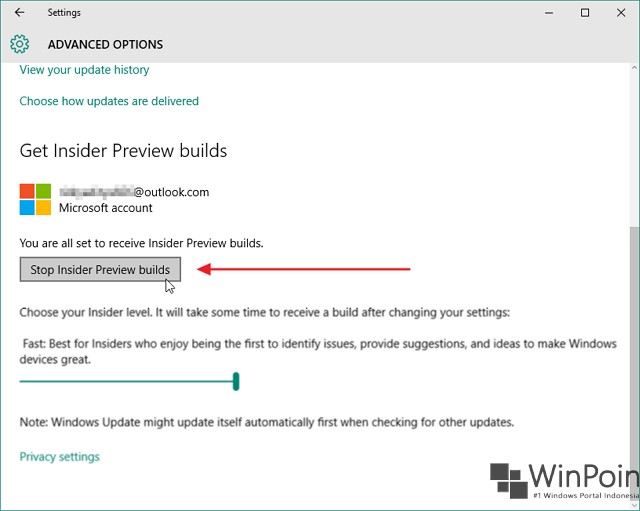
Scroll kebawah kemudian pilih ‘Stop Insider Preview builds‘.
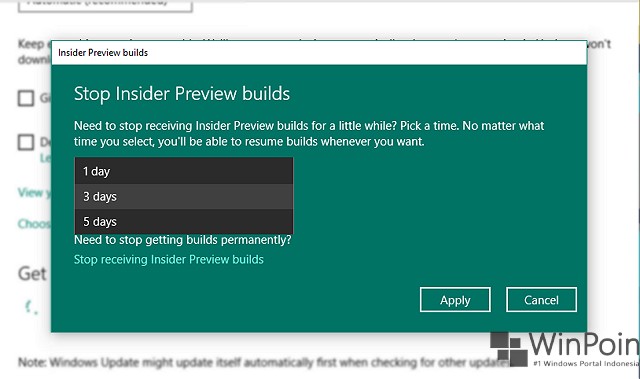
Kemudian kau akan diberikan pilihan untuk menghentikan Insider Build dalam beberapa hari (1, 3 atau 5 hari) atau menghentikannya secara permanent.
Nah itu ia cara untuk mendapat atau menghentikan Insider Build Windows 10. FYI, jikalau kau ingin keluarkan Microsoft Account kau dari Program Windows Insider. Kamu sanggup mengikuti tutorial berikut ini. (Baca : Cara Keluar dari Program Windows Insider — dan Berhenti Mendapatkan Build Windows 10 Lagi)
Sumber: https://winpoin.com/
0 Response to "Cara Mendapatkan atau Menghentikan Update Insider Build Windows 10"
Post a Comment