9 Cara Untuk Membuka Task Manager di Windows 10

Setelah sebelumnya saya pernah menunjukkan 9 Cara untuk membuka Command prompt, yang mana Command prompt sendiri merupakan salah satu fitur yang penting dan mungkin selamanya akan ada di sistem operasi Windows. Namun apakah hanya Command prompt saja? Masih ada lagi kog, yakni Task Manager
Tidak kalah pentingnya dengan Command prompt. Task Manager juga merupakan salah satu fitur Fundamental yang sudah ada sejak jalan Windows NT. Nah kali ini, saya akan menunjukkan 9 cara yang sanggup kau pilih untuk membuka Task Manager di Windows 10. Let’s go check this out!
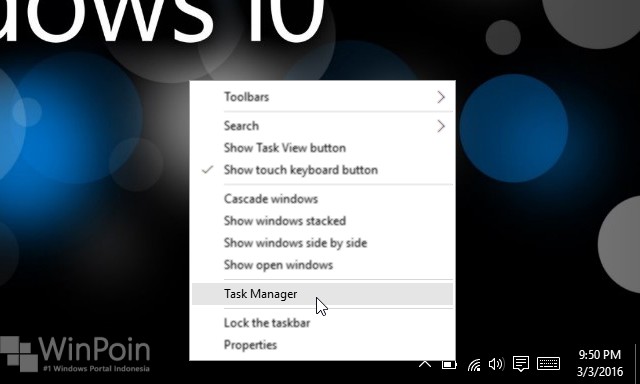
Melalui Taskbar
Cara yang pertama ini ialah yang paling cepat dan tentunya yang paling sering kau gunakan. Caranya cukup klik kanan pada taskbar kemudian pilih ‘Task Manager‘.
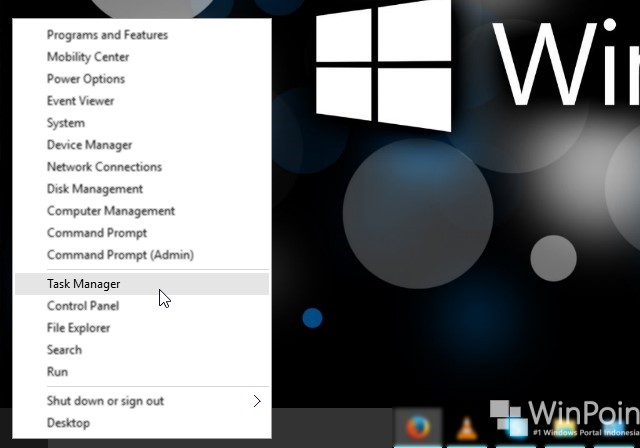
Melalui Quick Access Menu
Cara kedua ialah dengan melalui konteks Quick Access Menu. Caranya dengan klik kanan pada logo Windows (Startmenu) atau dengan memakai Shortcut (WinKey + X). Lalu pilih ‘Task Manager‘ atau tekan tombol ‘T‘ pada keyboard.
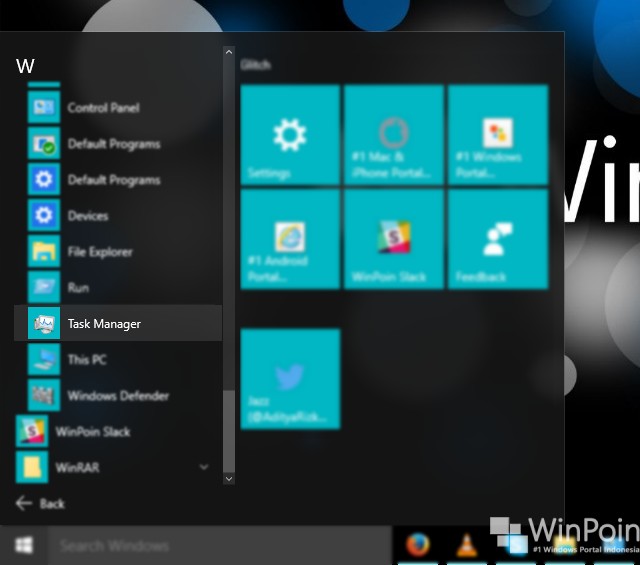
Melalui Folder Windows System (Startmenu)
Selanjutnya cara yang sanggup kau lakukan yakni dengan mengakses folder Windows System yang berada di Startmenu. Cara buka Startmenu kemudian navigasi ke ‘All apps – Windows System – Task Manager‘.
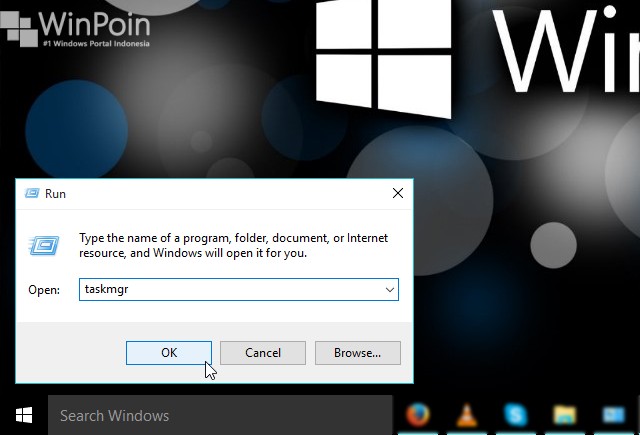
Melalui Windows RUN
Caranya buka Windows RUN dengan memakai kombinasi tombol (WinKey + R). Kemudian ketikan ‘taskmgr‘.
Melalui Control Panel
Cara yang sanggup kau pilih selanjutnya ialah dengan melalui Control Panel. Caranya buka Control Panel kemudian pada search bar, ketikan ‘Task Manager‘.

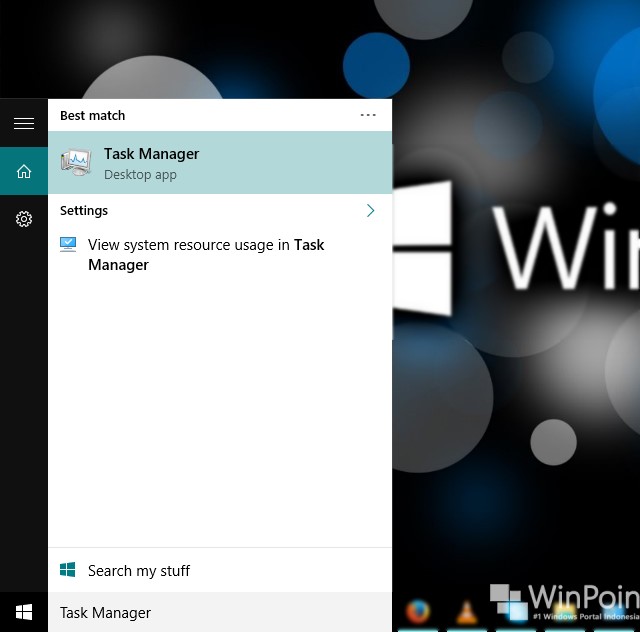
Melalui Search (Cortana)
Pertama terusan fitur search atau cortana dengan voice command (Hey Cortana!) atau dengan memakai Shortcut (WinKey + C). Lalu ketikan ‘Task Manager‘ pada search bar.
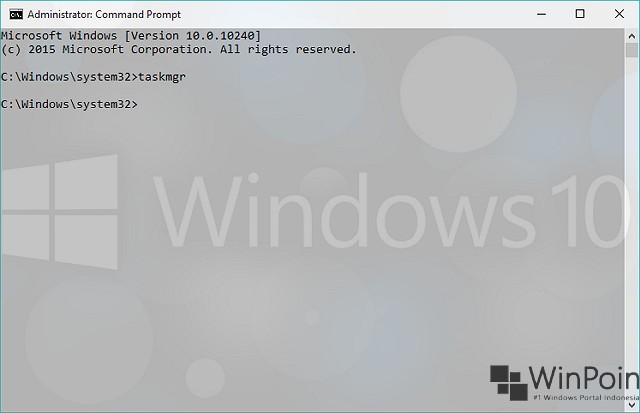
Melalui Command Prompt
Sama dengan melalui RUN, hanya kali ini kita mengetikan perintahnya melalui CMD. Caranya buka Command Prompt (bisa dengan atau tanpa Administrator). Lalu sesudah terbuka, ketikan ‘taskmgr‘.
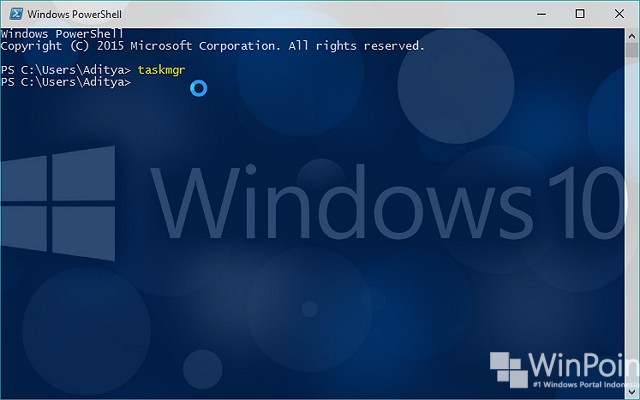
Melalui PowerShell
Sama dengan melalui Command Prompt. Kamu juga sanggup menjalankan Task Manager melalui PowerShell. Caranya buka PowerShell kemudian ketikan ‘taskmgr‘.
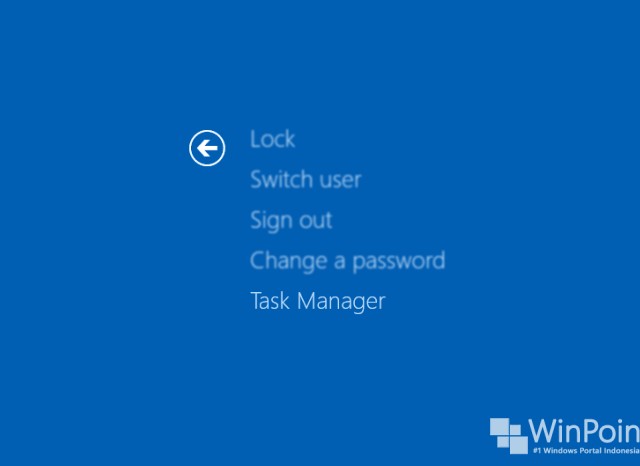
Melalui ALT+CTRL+DEL
Cara terakhir yang sanggup kau lakukan ialah dengan mengaksesnya dengan melalui kombinasi tombol ALT+CTRL+DEL pada keyboard. Kemudian pilih ‘Task Manager‘.
Nah itu ia guys cara-cara yang sanggup kau pilih untuk membuka Task Manager. Dari sekian cara diatas mungkin ada beberapa yang belum kau ketahui, atau mungkin malah sudah tahu semua? 😜
Sumber: https://winpoin.com/
0 Response to "9 Cara Untuk Membuka Task Manager di Windows 10"
Post a Comment