2 Cara Uninstall Update yang Terinstall di Windows 10

Di sistem operasi Windows, kita mempunyai pilihan untuk menghapus/uninstall sebuah update yang sudah terinstal sebelumnya. Meskipun bahu-membahu Microsoft tidak merekomendasikan kau untuk menguninstal update yang sudah terinstal. Kecuali kalau update tersebut menjadikan persoalan gres menyerupai munculnya bug, error, dsb. Maka cara tersebut sanggup menjadi pilihan.
Nah berikut kali ini WinPoin akan berikan langkah-langkah untuk menguninstal Windows Update di Windows 10 yang sanggup kau lakukan dengan 2 cara yang berbeda. Yakni melalui Control Panel atau Settings.
Uninstall Update Melalui Control Panel
Pertama buka Control Panel. Lalu navigasilah ke ‘Control Panel – Programs – Programs and Features‘. Klik ‘View installed updates‘ yang terletak pada sisi kiri jendela.

Setelah itu akan muncul daftar update yang telah terinstal. Untuk menguninstal update tersebut. Pilih salah satu update kemudian klik ‘Uninstall‘.
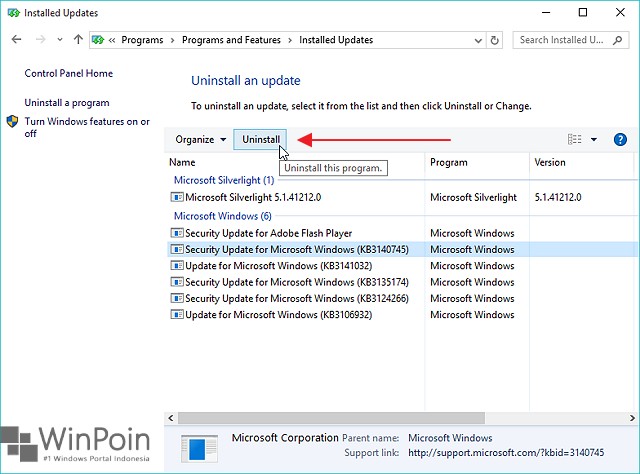
Kemudian akan muncul jendela konfirmasi. Klik OK untuk melanjutkan proses uninstal.

Tunggu proses uninstal sampai selesai. Lama waktunya tergantung dari seberapa besar ukuran update tersebut dan saat sudah selesai, kau diharuskan untuk merestart sistem biar update tersebut benar-benar ter-uninstal.


Uninstall Update Melalui Settings
Pertama buka Settings (WinKey + I), kemudian navigasilah ke ‘Update & security – Windows Update‘. Kemudian klik ‘Advanced options‘.
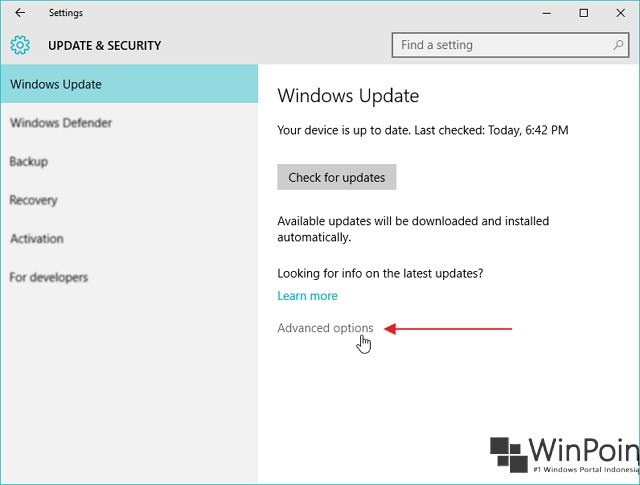
Setelah itu klik ‘View update history‘. (Baca Juga : Cara Melihat Windows Update History di Windows 10).

Kemudian klik ‘Uninstall updates‘ yang nantinya akan mengarahkan kau kembali ke Tradisional Control Panel. Selanjutnya kau sanggup melaksanakan cara yang sama dengan cara sebelumnya.
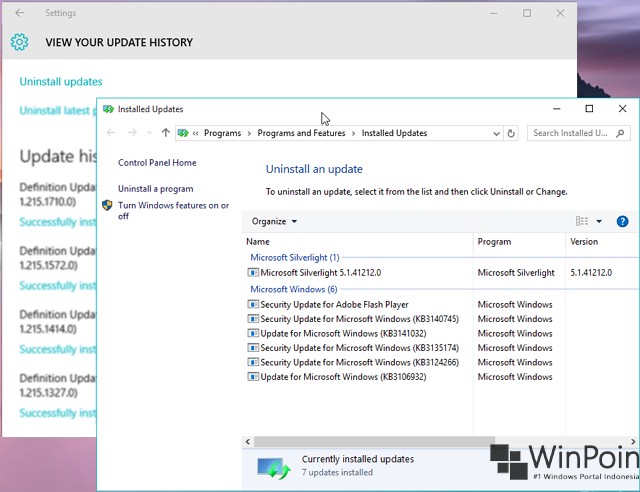
Nah itu ia cara untuk uninstal update di Windows 10. Makara selain melaksanakan troubleshooting dengan memakai sistem restore. Kamu juga sanggup memakai cara ini kalau terjadi persoalan pada update yang kau instal.
Sumber: https://winpoin.com/
0 Response to "2 Cara Uninstall Update yang Terinstall di Windows 10"
Post a Comment