Cara Mengganti Account Picture di Windows 10

Sama halnya dengan Windows 8.x. Di Windows 10, kau juga mempunyai kebebasan untuk mengganti Account Picture. Kamu sanggup mengambilnya dari folder atau dengan memakai Web Camera.
Perlu kau ketahui, dikala kau mengganti Account Picture baik pada Local Account ataupun Microsoft Account. Photo yang akan terpasang hanya pada PC itu saja. Makara contohnya dikala kau mengintegrasikan Microsoft Account, maka secara otomatis sistem akan sinkronasi Profil Picture sebagai Account Picture. Jika kau tidak menginginkannya, maka kau sanggup menggantinya secara manual.
Mengganti Account Picture
Pertama buka Settings (WinKey + I) kemudian navigasi ke ‘Accounts – Your Account‘. Pada opsi Your Picture, kau sanggup mengambil dari folder dengan cara klik ‘Browse‘. Lalu pilih yang berdasarkan kau cocok dijadikan sebagai Account Picture. Atau sanggup juga dengan memakai Web Camera dengan catatan Laptop kau mempunyai modul kamera Build-in atau perangkat kamera terpisah.

Setelah memilihnya, maka secara otomatis kau telah berhasil mengganti Account Picture yang muncul dibeberapa kawasan menyerupai Lock screen dan Start menu.
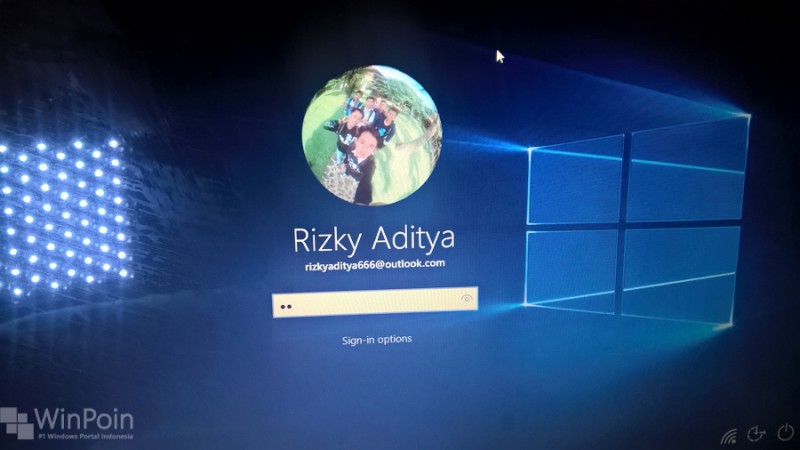

Ohh yaa. Sedikit tips untuk kalian, kalau kalian sudah beberapa kali mengganti Account Picuture dan ingin menghapus history Account Picture. Berikut aku sudah menawarkan cara gampang untuk menghilangkan Account Picture lama. 😉
Sumber: https://winpoin.com/
0 Response to "Cara Mengganti Account Picture di Windows 10"
Post a Comment