Cara Mengembalikan Volume Control Windows 7/8.1 pada Windows 10

Tidak berbeda dengan versi Windows lainnya. Di Windows 10, kau juga sanggup melaksanakan banyak tweaking ibarat mengedit registry untuk memunculkan fitur-fitur tertentu.
Setelah sebelumnya saya pernah membahas ihwal tweak cara mendapat “Calendar and Date” lama. Kali ini, saya akan menunjukkan cara untuk mengganti Volume Control usang khas Windows 7/8.1 dengan melalui registry tentunya.
Pertama yang harus kau lakukan tentunya membuka registry editor dengan cara membuka kotak RUN (WinKey + R) kemudian ketikan “Regedit“.
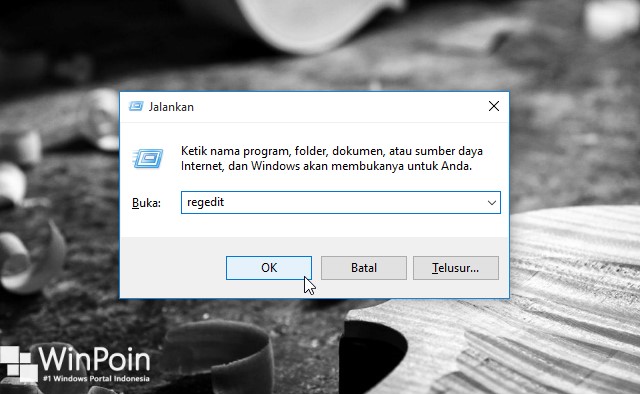
Setelah terbuka, navigasilah ke ‘HKEY_LOCAL_MACHINE\SOFTWARE\Microsoft\WindowsNT\CurrentVersion’. Pada key CurrentVersion klik kanan kemudian pilih ‘New – Key‘ kemudian beri nama “MTCUVC“.


Kemudian didalam Key MTCUVC, klik kanan kemudian pilih ‘New – DWORD (32-bit) Value‘ dan beri nama “EnableMtcUvc“.


Setelah file tersebut terbuat, pastikan value dalam DWORD tersebut yaitu ‘0‘. Karena memang secara default saat file tersebut dibuat, valuenya yaitu 0 maka kau sanggup pribadi melihat Volume Control dengan cara mengaksesnya melalui Icon Volume pada taskbar.


Jika kau tidak sanggup membuka Volume Control setelah melaksanakan pengeditan registry ini, cobalah untuk melaksanakan restart pada Explorer. Dan untuk mengembalikanya ke Volume Control Windows 10, cukup ganti valuenya dengan angka ‘1‘.
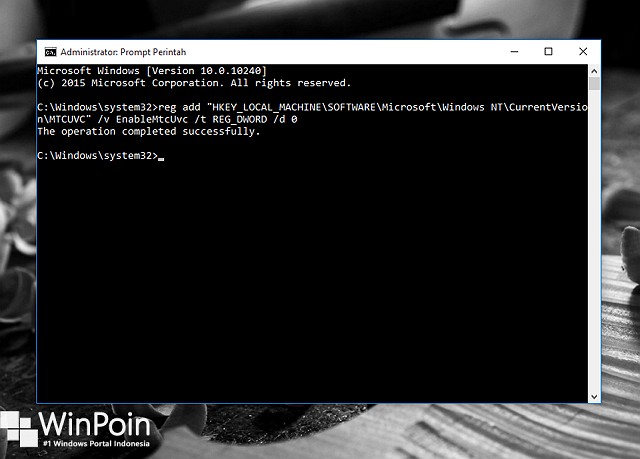
Tidak ingin repot-repot membuka registry?. Tenang, saya sanggup menunjukkan cara yang tercepat dengan memalui Command Prompt as Admin. Dengan mengetikan perintah berikut.
reg add "HKEY_LOCAL_MACHINE\SOFTWARE\Microsoft\Windows NT\CurrentVersion\MTCUVC" /v EnableMtcUvc /t REG_DWORD /d 0
That’s it! 😊
Sumber: https://winpoin.com/
0 Response to "Cara Mengembalikan Volume Control Windows 7/8.1 pada Windows 10"
Post a Comment