Cara Menambahkan Shortcut untuk AutoText di Word

AutoText akan sangat membantu kau untuk mengetik dengan cepat, ia sanggup ditambahkan ke dalam dokumen memakai beberapa ketik saja. Selain itu kau juga sanggup memakai keyboard shortcut yang di atur dengan AutoText.
Dengan menambahkan shortcut ke AutoText memungkinkan kau untuk memasukan kata tanpa harus mengetiknya. Kalau kau mempunyai banyak kata yang disimpan dalam AutoText, tentu ini akan banyak menghemat waktu untuk mengetik. Apalagi jikalau kau sudah hafal dengan shortcut-shortcut yang ada untuk memunculkan AutoText yang kau inginkan.
Sekarang yang kita perlukan yakni menambahkan shortcut yang sesuai dengan cita-cita kau untuk AutoText yang tepat. Berikut ini WinPoin akan memperlihatkan tutorial cara menambahkan shortcut untuk AutoText di Word.
Cara Menambahkan Shortcut untuk AutoText di Word
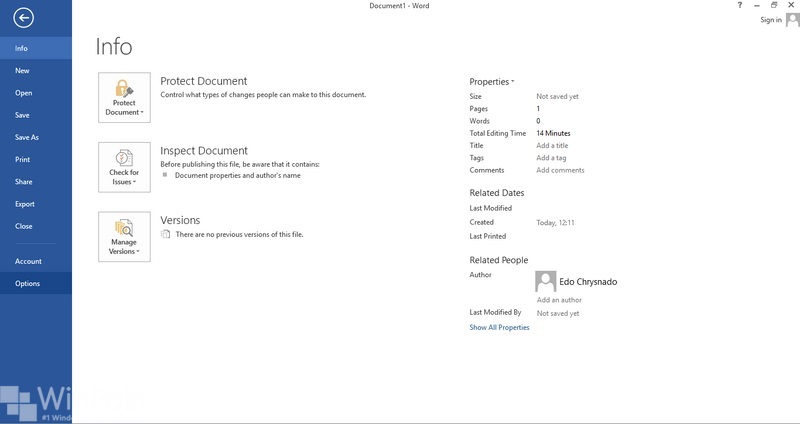
Disini WinPoin memakai teladan kata Alamat yang sebeumnya sudah ditambahkan. Pertama-tama buka Word, klik File dan pilih Options.
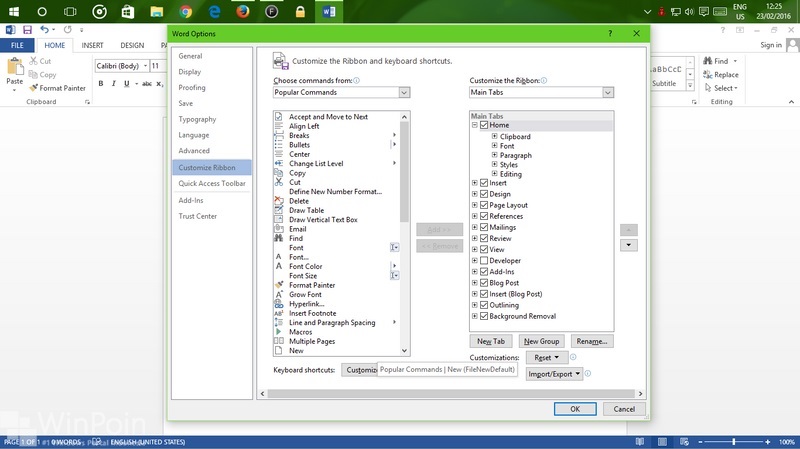
Setelah window Option terbuka, klik sajian Customize Ribbon dan pilih Customize di sajian keyboard shortcuts.
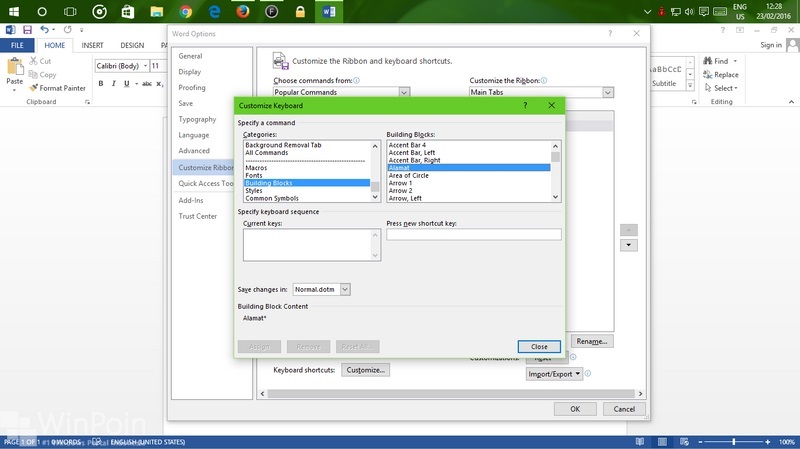
Kemudian pada sajian Categories pilih Building Blocks. Pada sajian Building Blocks di sisi kanan pilih Alamat.
Pada sajian Press new shortcut key, tekan tombol shortcut yang kau inginkan. Perhatikan juga sajian assigned to, jikalau shortcut yang kau gunakan bertuliskan assigned, gunakan shortcut yang lainnya. Disini WinPoin memakai shortcut Alt+Ctrl+A. Kemudian klik tombol Assign.

Dengan begini kau sanggup memunculkan kalimat Alamat hanya dengan shortcut Alt+Ctrl+A berkat adanya AutoText di Word. Masih resah dengan tutorial di atas? Kamu sanggup bertanya melalui kolom komentar.
Sumber: https://winpoin.com/
0 Response to "Cara Menambahkan Shortcut untuk AutoText di Word"
Post a Comment