Cara Menambahkan PIN pada User Account di Windows 10

Di Windows 10 selain kau memakai Password untuk menjaga user account tetap aman, kau juga sanggup menambahkan PIN (Personal Identification Number). Fungsinya sama dengan Password, hanya saja PIN hanya mengkombinasikan serangkaian angka (Numerical) saja. Berbeda dengan Password yang mengkombinasikan aksara dan angka (Alphanumeric).
Memang tidak seaman dengan metode pengamanan dengan password. Tetapi dengan memakai PIN, akan lebih memudahkan pengguna device touch screen alasannya yaitu hanya harus memasukan serangkaian angka timbang password yang lebih kompleks.
Menambahkan PIN pada User Account di Windows 10
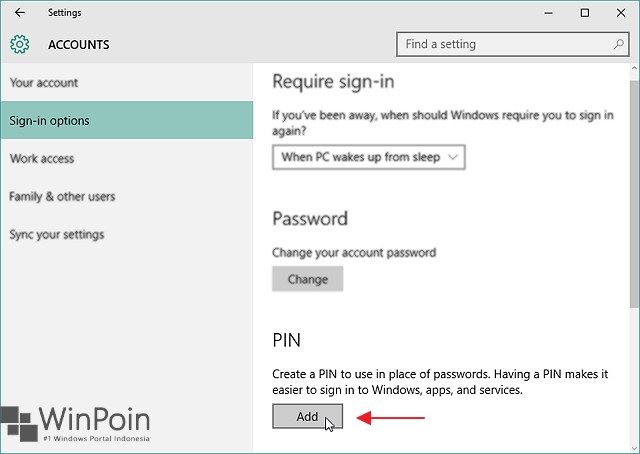
Pertama buka Settings (WinKey + I), kemudian navigasi ke ‘Account – Sign in options‘. Pada opsi PIN, klik ‘Add‘ untuk setup PIN gres pada user kamu.
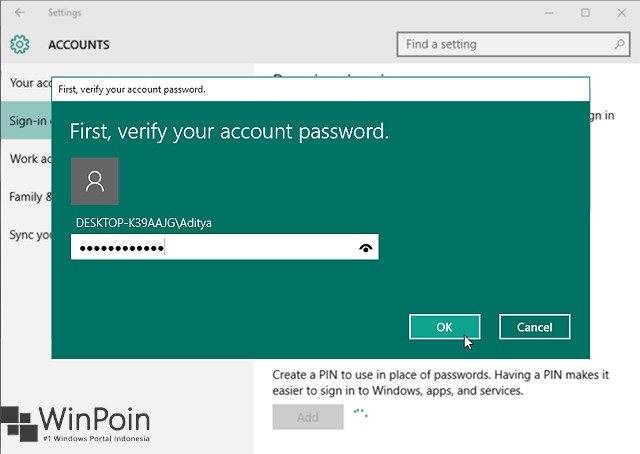
Kemudian masukan password pada user account, kemudian klik OK untuk melanjutkan proses.
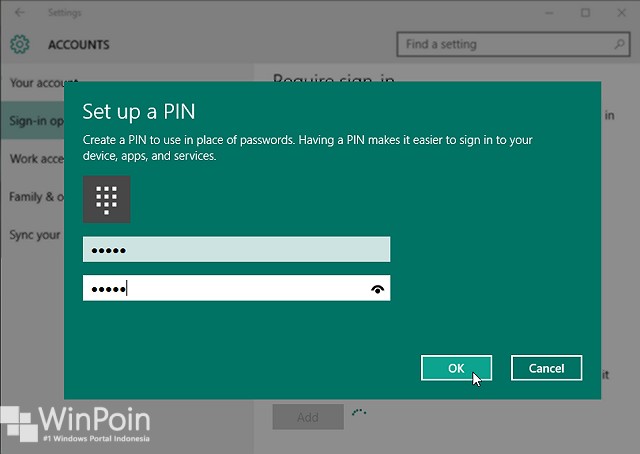
Selanjutnya yaitu memasukan memasukan PIN sesuai yang kau inginkan dengan ketentuan minimal 4 digit angka. Jika sudah masukan kembali PIN sebagai konfirmasi dan klik OK untuk menciptakan PIN.
Setelah PIN berhasil dibuat. Maka pada ketika login, akan terdapat sign-in options dengan memakai PIN.

That’s it!
Sumber: https://winpoin.com/
0 Response to "Cara Menambahkan PIN pada User Account di Windows 10"
Post a Comment