Cara Membuat Password Picture di Windows 10
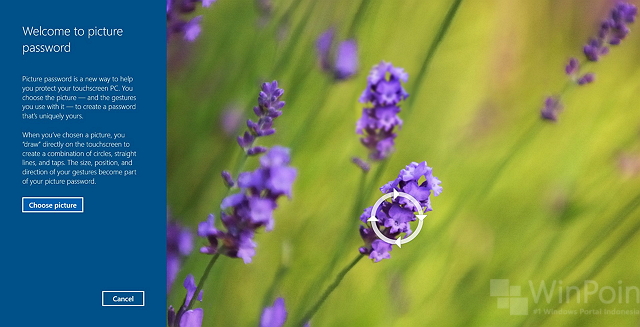
Kebanyakan orang biasa memakai metode sign in dengan memakai Password ataupun PIN yang ada sejak masa Windows 8. Tetapi baik diantara ke dua metode tersebut, semuanya harus mengkombinasikan angka, abjad ataupun angka dan abjad sehingga menjadikannya password/pin yang kompleks.
Jika kau tidak terlalu ingin mengingat passord yang rumit. Kamu sanggup memakai metode sign in yang lain, yakni dengan memakai Password Picture. Dengan Password Picture ini, kau hanya diharusnya untuk menciptakan gesture pada gambar yang ada. Metode ini juga sanggup menjadi alternatif pengguna Perangkat touch supaya menjadi gampang untuk melaksanakan sign in, meskipun masih sanggup juga dengan memakai mouse.
Membuat Password Picture
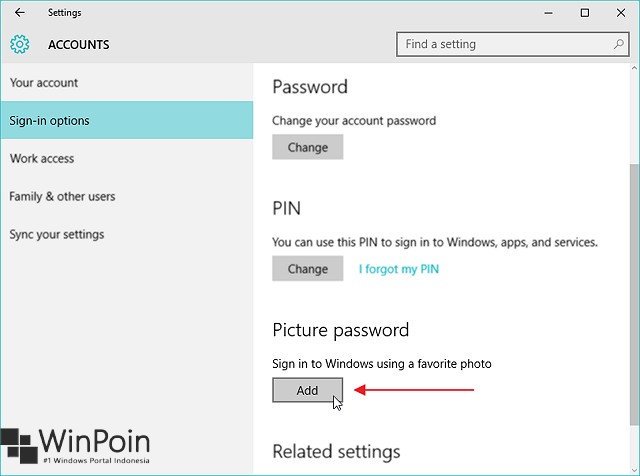
Pertama buka Settings (WinKey + I) kemudian navigasi ke ‘Accounts – Sign in options‘. Pada opsi Picture password, klik ‘Add‘ untuk memulai proses setup.
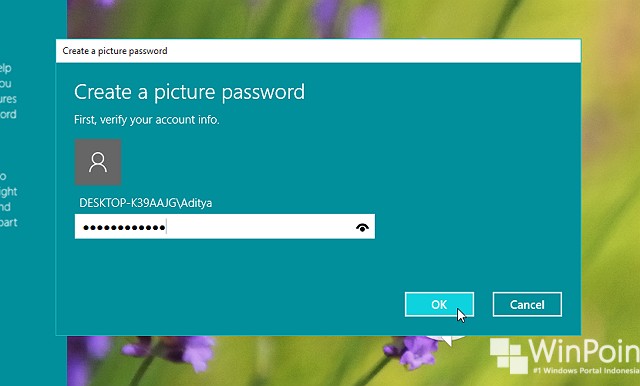
Kemudian masukan Password account kamu. Jika sudah klik OK untuk melanjutkan proses.
Setelah itu pada panel sebelah kanan. Klik ‘Choose picture‘ dan pilih gambar yang kau inginkan sebagai Password Picture. Jika sudah klik Open untuk melanjutkan proses.


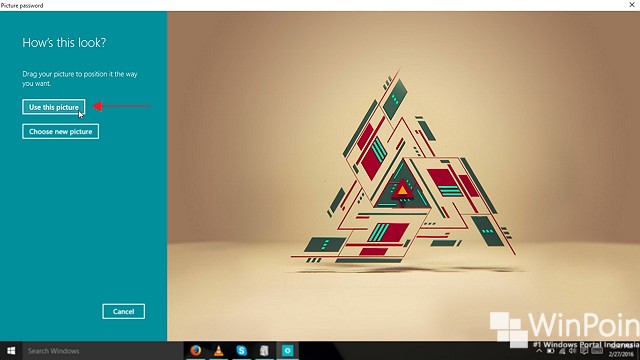
Lalu kau sanggup mengatur posisi dari gambar tersebut (jika terlalu besar). Dan jikalau dirasa sudah benar klik ‘Use this picture‘.
Tahan selanjutnya ialah memilih gesture, terdapat 3 gesture yang sanggup kau atur sesuai keinginan. Sebagai tip, pilih gesture sesuai dengan karakteristik gambar yang dipilih sebelumnya. Misalnya saja disini saya memakai gambar dengan tampilan geometric, maka saya menciptakan gesture dengan referensi segi tiga.


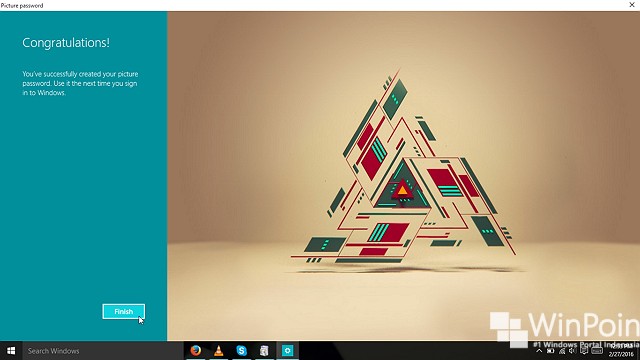
Setelah itu lakukan kembali gerakan gesture yang barusan kau buat tersebut sebagai konfirmasi, jikalau berhasil maka kau akan mendapat pesan berikut. Klik ‘Finish‘ untuk mengakhiri proses.
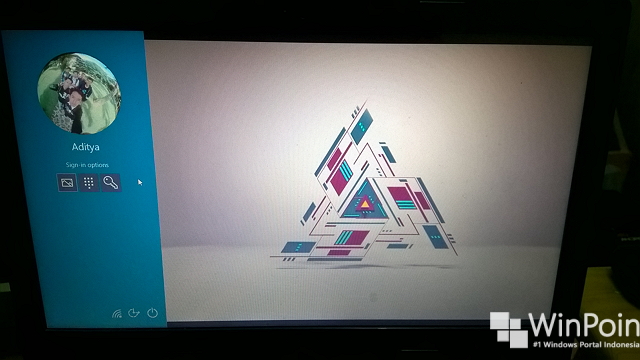
Jadi lain kali, dikala Login. Kamu mempunyai pilihan untuk masuk dengan metode Password Picture, disamping adanya PIN dan Password biasa.
That’s it! 😎
Sumber: https://winpoin.com/
0 Response to "Cara Membuat Password Picture di Windows 10"
Post a Comment