Cara Mendapatkan “Calendar and Date” lama pada Windows 10
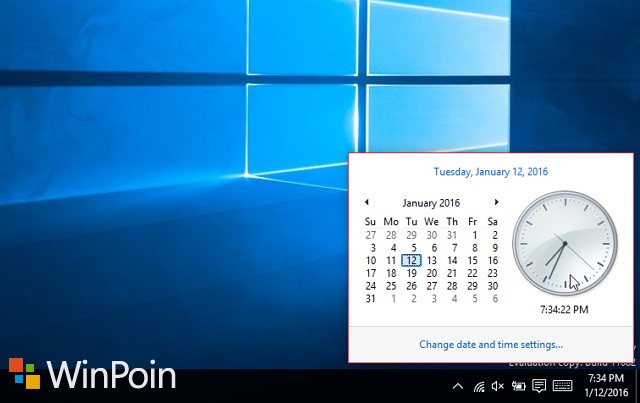
Windows 10 memang membawa banyak perubahan baik dari segi fitur maupun tampilan yang ada. Dari segi tampilan memang banyak perubahan yang dilakukan oleh Microsoft dengan merubah tampilan Win32 Apps yang usang dengan tampilan modern yang lebih smooth untuk dipandang, salah satunya pada bab ‘Calendar and Date‘.
Semenjak munculnya build 10049, Microsoft melaksanakan perubahan tampilan pada Calendar and Date dengan membuatnya lebih modern dari tampilan sebelumnya. Tetapi dengan sedikit sentuhan tweak registry, kau sanggup mengembalikan ke tampilan usang layaknya Windows 8.1 atau Windows 7.
Berikut kali ini saya akan menawarkan cara untuk mengembalikan kembali tampilan usang Calendar and Date di Windows 10.
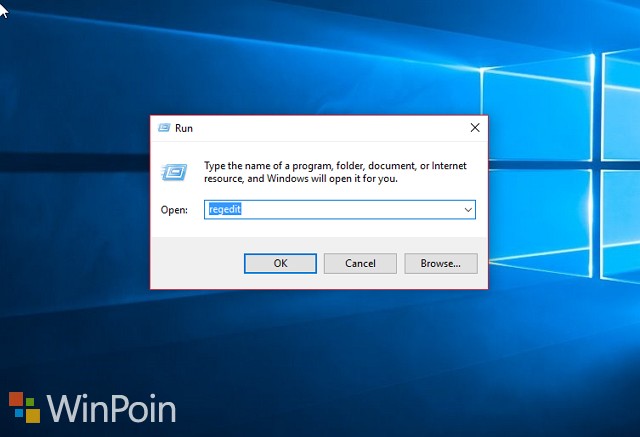
Pertama buka kotak RUN (WinKey + R) kemudian ketikan ‘regedit‘.
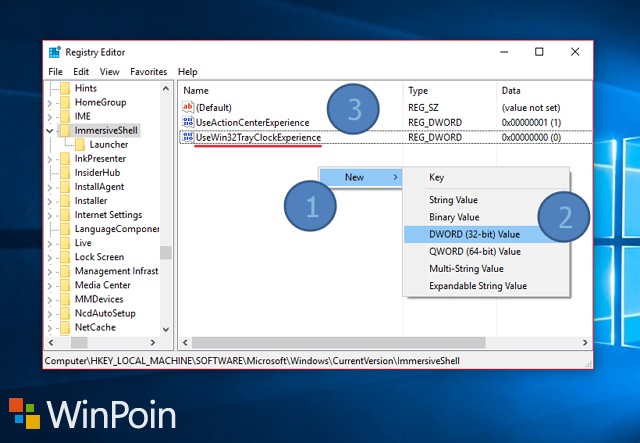
Lalu navigasilah ke path key ‘HKEY_LOCAL_MACHINE\SOFTWARE\Microsoft\Windows\CurrentVersion\ImmersiveShell‘. Kemudian pada panel kanan, buat DWORD kemudian beri nama ‘UseWin32TrayClockExperience‘.
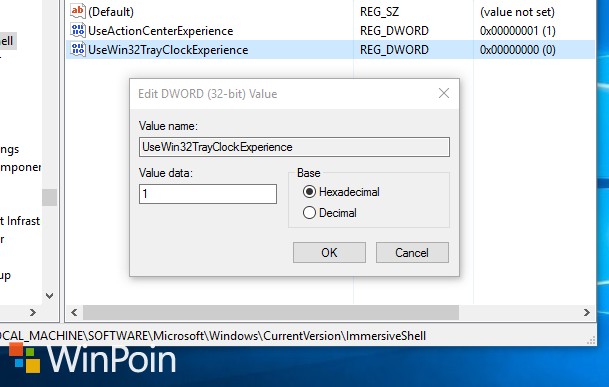
Kemudian isi valuenya dengan angka ‘1‘. Setelah final tutup jendela regedit.
Setelah itu cek kembali Calendar and Date, maka akan berubah jadi tampilan usang ala Win32 Apps.


Alternatif lain yang sanggup kau lakukan bila tidak ingin repot-repot membuka regedit, kau sanggup mengetikan perintah ini di Command prompt as Admin.
reg add HKEY_LOCAL_MACHINE\SOFTWARE\Microsoft\Windows\CurrentVersion\ImmersiveShell /v UseWin32TrayClockExperience /t REG_DWORD /d 1
Dan untuk mengembalikannya (menghapus reg tersebut), ketikan perintah.
reg delete HKEY_LOCAL_MACHINE\SOFTWARE\Microsoft\Windows\CurrentVersion\ImmersiveShell /v UseWin32TrayClockExperience /f
Atau bila kau juga tidak ingin melalui Command prompt, kau sanggup mendownload file .reg disini. Kemudian jalankan file reg tersebut dengan begitu maka reg akan terinstall secara otomatis.
That’s it!, Source @WinAero
Sumber: https://winpoin.com/
0 Response to "Cara Mendapatkan “Calendar and Date” lama pada Windows 10"
Post a Comment