Blogging Offline dengan Windows Live Writer
Siapa yang hobi blogging? Menulis di blog atau situs menyerupai WinPoin membutuhkan koneksi internet untuk login, tulis artikel, save draft, preview, sampai publish. Nggak kebayang berapa kuota yang dibutuhkan. Ini ialah sebuah gosip yang mungkin sangat serius untuk pengguna internet berbasis kuota menyerupai saya :( .
Untuk nulis artikel tanpa upload gambar saja sudah memakan beberapa puluh MB. Belum lagi autosave draft, save draft manual, preview, sampai upload gambar. Duh! Apakah kita sanggup blogging secara offline? Jawabannya ialah BISA! Dengan Windows Live Writer, semuanya sanggup diatur.
Windows Live Writer bekerjsama bukanlah produk baru. Ini ialah produk keluaran sekitar tahun 2012 namun masih tetap sanggup diandalkan sampai sekarang. Namun perlu diingat dulu, yang dimaksud offline disini ya tidak 100% offline. Yang offline ialah proses penulisan artikel. Kaprikornus cukup buka aplikasi Windows Live Writer, dan tinggal tulis saja artikel yang diinginkan. Mau masukan gambar sepuasnya juga tidak akan memakai internet. Namun kalau artikelnya sudah beres dan ingin diupload ke blog/situs kita, kita harus online. Namun tidak mengecewakan lho, daripada kita nulis online malah menghabiskan banyak kuota. Cukup kuota untuk upload saja yang dipakai. Saya sudah mencobanya dan sangat anggun untuk menghemat kuota.
Langkah pertama, tentu saja unduh aplikasi Windows Live Writer di situs ini. Aplikasi ini satu paket dengan Windows Live Essenstial. Setelah didownload, install menyerupai instalasi biasa.

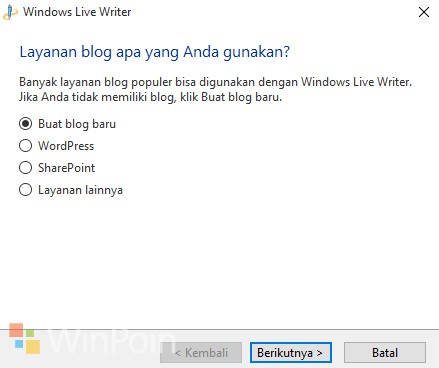
Buka aplikasi. Saat pertama kali terbuka, akan ada jendela pengaturan awal untuk memasukan akun blog. Bisa buat blog baru, wordpress, sharepoint, dan lain lain. Untuk layanan blogger, pilih “Layanan lainnya”.
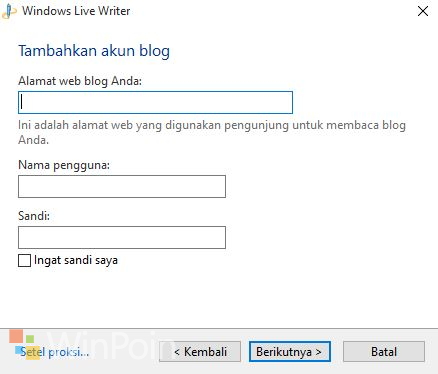
Setelah itu, masukan alamat blog/situs, username, dan password. Isikan password sesuai akun. Tenang, Windows Live Writer akan memasukan semua pengaturannya secara otomatis. Jadi, tidak perlu melaksanakan pengaturan manual.
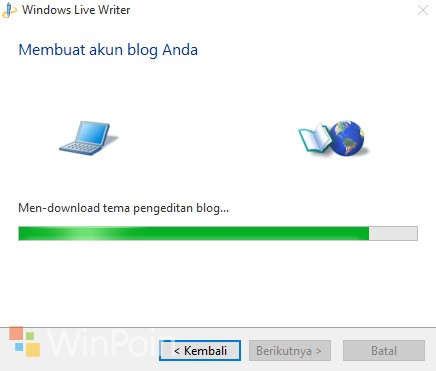
Jika akun dikenali, maka proses pengunduhan pengaturan, tema, dan lain-lain akan berjalan otomatis. Tunggu saja beberapa menit tergantung kecepatan internet kamu.
Buatlah nama untuk akun blogmu. Beri nama yang unik. Pemberian nama ini dimaksudkan biar tidak resah bila kita punya banyak akun blog dalam Windows Live Writer.

Selesai. Sekarang ayo kita coba :D
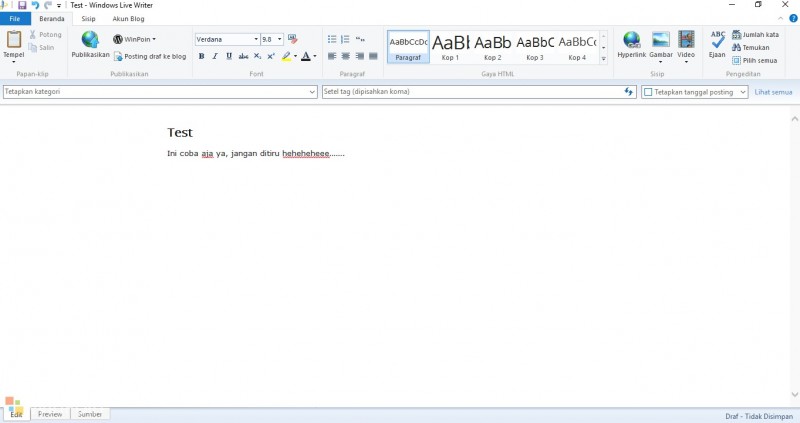
Di bab kiri bawah terdapat tab Edit, Preview, dan Sumber. Untuk sekarang, fokus saja dulu ke tab Edit. Tab ini untuk menampilkan tampilan menyerupai dikala kita menulis artikel di blog/situs kita. Masukan judul dan tulisannya.
Di tab preview, kita sanggup melihat preview yang ditampilkan. Atau kita juga sanggup membuka situs secara langsung, bukan melalui tab preview.
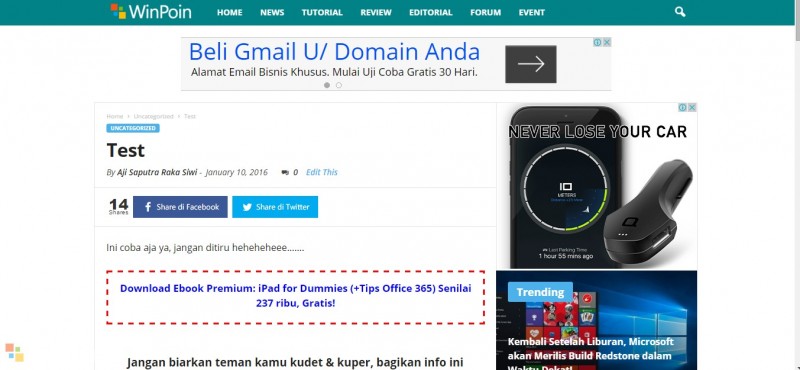
Jika sudah mengerti cara kerjanya, kini saatnya menulis goresan pena yang sebenarnya. Kamu juga sanggup masukan file lain menyerupai gambar dan animasi GIF dalam artikel, format font, heading, dan lain lain. Bila sudah siap, pribadi saja dipublish. Tapi saya sarankan untuk dipublish di blog/situs kita sebagai draft dulu, jangan pribadi dipublish. Karena kita mungkin juga butuh untuk menambahkan tag, featured image, dan deskripsi secara manual dari dashboard situs kita.
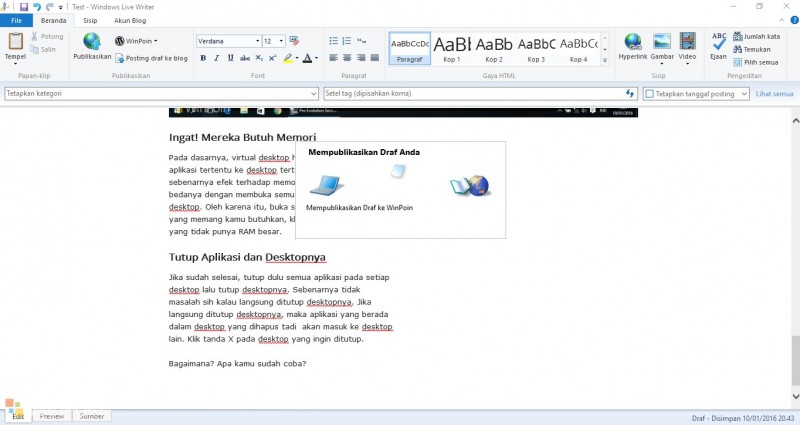
Selesai deh. Lumayan kan? Kita online cukup dikala upload artikel aja. Pas nulis sanggup offline.
Bagaimana? Kamu sudah coba? Atau kau punya aplikasi lain?
Sumber: https://winpoin.com/
0 Response to "Blogging Offline dengan Windows Live Writer"
Post a Comment