2 Cara Membuat Auto Shutdown pada Windows Tanpa Aplikasi Pihak Ke-3

Ketika kita sedang melaksanakan kegiatan sampai larut malam, kita terkadang suka lupa untuk mematikan komputer/laptop ketika kita tertidur, sampai menciptakan komputer semalaman menyala *True story penulis kemarin :3*
Hal itu menciptakan saya berfikir untuk menciptakan sistem secara otomatis mati pada jam-jam tertentu, meskipun banyak software yang menyediakan layanan auto shutdown. Tetapi bekerjsama Windows sendiri juga memiliki kemampuan itu tanpa memakai aplikasi pihak ke-3. Nah kali ini WinPoin akan memperlihatkan 2 Cara yang sanggup kau lakukan untuk menciptakan auto shutdown di Windows.
Melalui Command Prompt
Cara pertama yang sanggup kau lakukan yaitu dengan memakai commandprompt. Caranya buka jendela Command prompt bisa dengan atau tanpa Run as Admin, kemudian ketikan ini.
shutdown /s /t 300 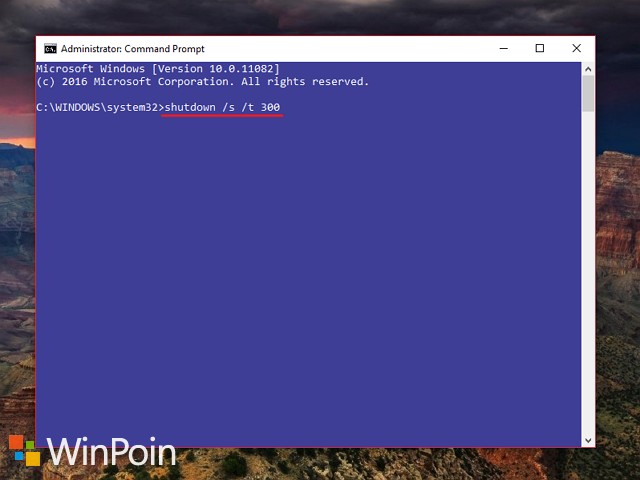
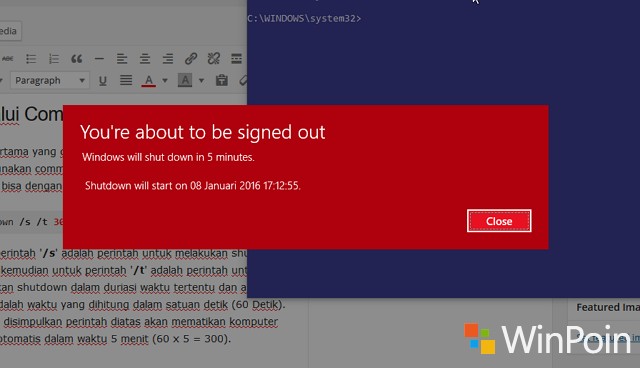
Untuk perintah ‘/s‘ yaitu perintah untuk melaksanakan shutdown sistem, kemudian untuk perintah ‘/t‘ yaitu perintah untuk melaksanakan shutdown dalam duriasi waktu tertentu dan angka ‘300‘ yaitu waktu yang dihitung dalam satuan detik (60 Detik). Makara jikalau disimpulkan perintah diatas akan mematikan komputer secara otomatis dalam waktu 5 menit (60 x 5 = 300). Setelah perintah di enter, maka sistem akan menjadwalkan sign out kamu.
Melalui Task Scheduler
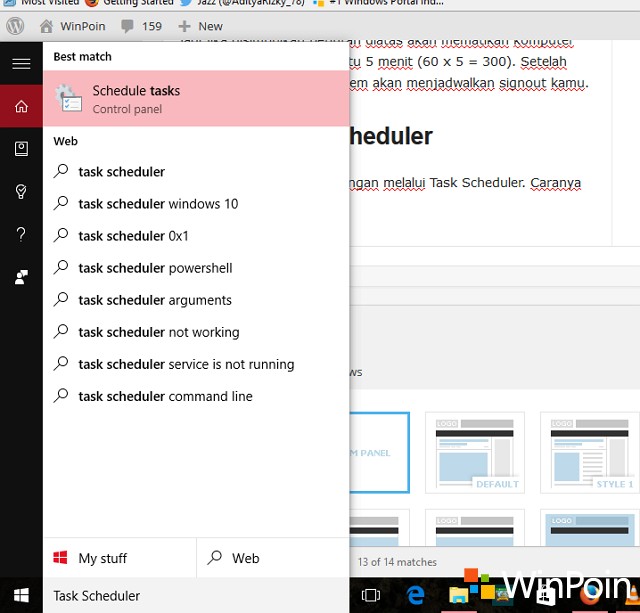
Cara yang kedua yaitu dengan melalui Task Scheduler. Caranya buka ‘Task Scheduler‘ gunakan fitur search untuk mencarinya.
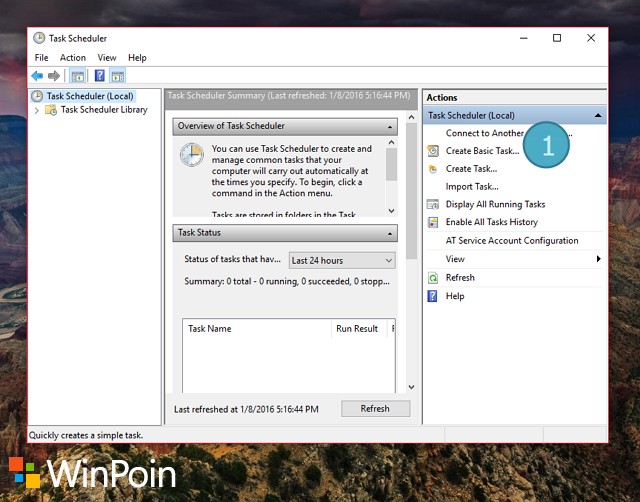
Pada bab panel sebelah kanan, klik pada opsi ‘Create Basic Task‘.
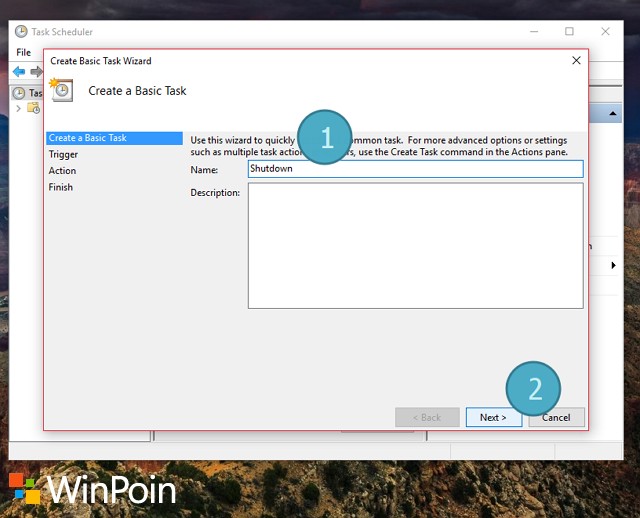
Pada ketika Wizard terbuka, pada bab name beri nama ‘Shutdown‘. Kemudian pilih Next untuk melanjutkan proses.
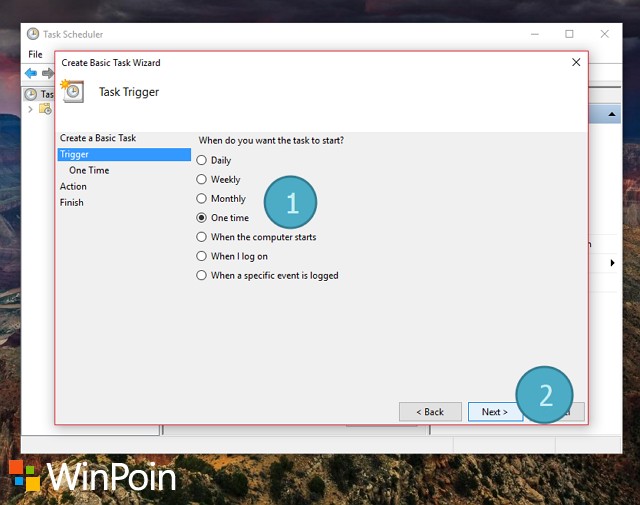
Selanjutnya yaitu memilih kapan task tersebut dijadwalkan, sebagai pola pillih ‘One Time‘ saja alasannya yaitu kita hanya ingin menciptakan auto shutdown ini hanya untuk 1x saja.
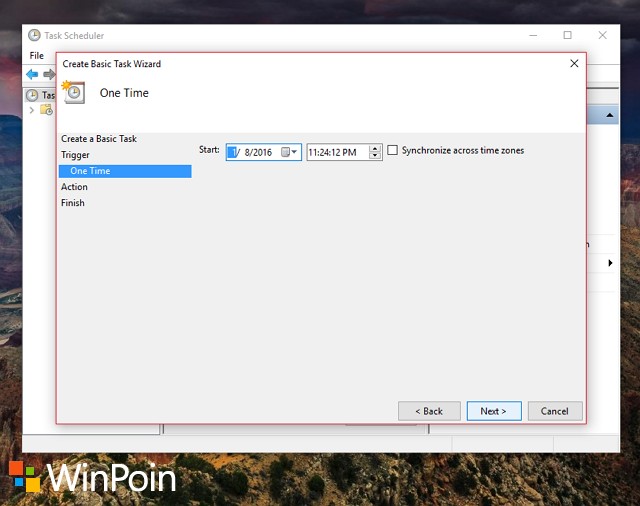
Kemudian tentukan tanggal dan jam yang akan dijadwalkan untuk melaksanakan shutdown, setting sesuai dengan cita-cita kamu. Setelah selesai pilih Next untuk melanjutkan.
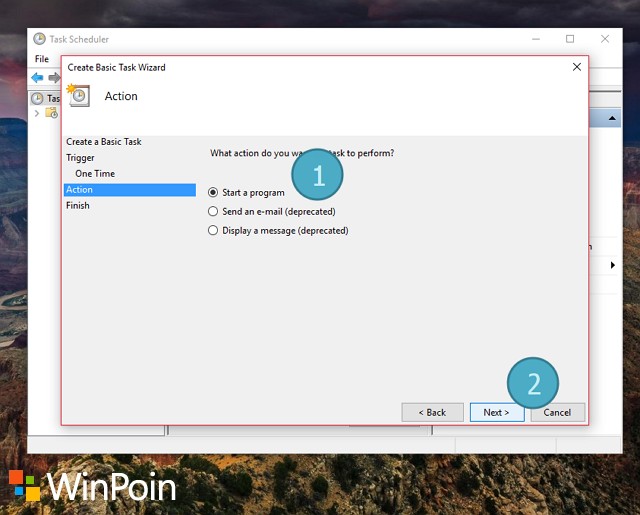
Lalu untuk menjalankan acara shutdown sekarang, pilih ‘Start a program‘. Kemudian pilih Next.
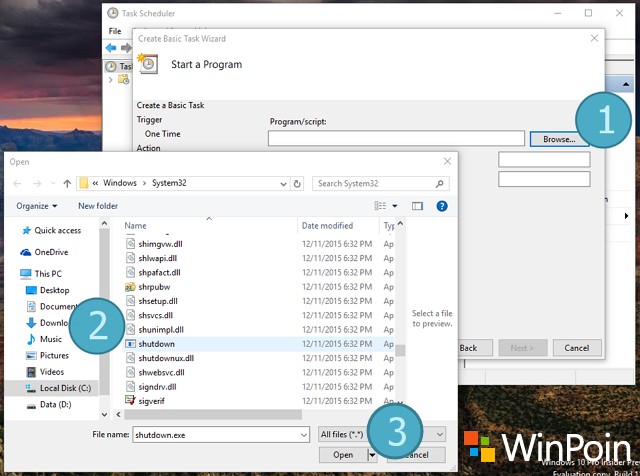
Setelah itu untuk mencari acara apa yang akan dijalankan, klik ‘Browse‘ kemudian temukan acara Shutdown (shutdown.exe) yang terletak di ‘C:\Windows\System32‘. Jika sudah menemukannya, klik Open.
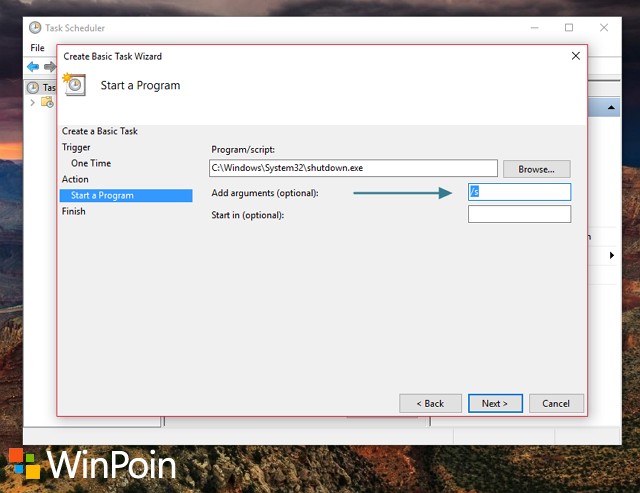
Kemudian pada bab ‘Add agruments‘, ketikan ‘/s‘ yang fungsinya sebagai parameters dari acara ‘shutdown‘. Klik Next untuk melanjutkan proses.
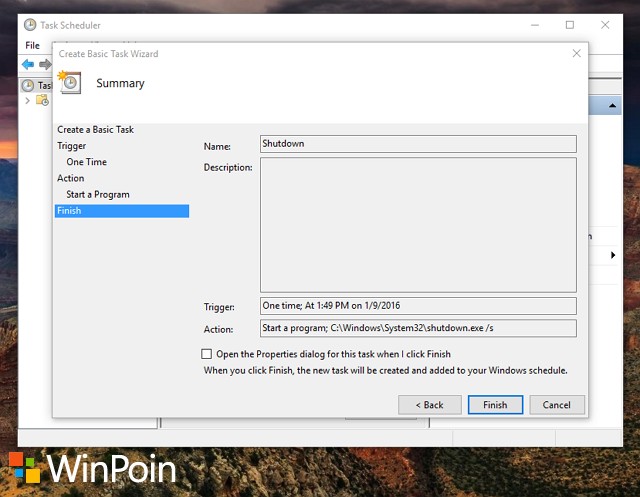
Terakhir akan muncul isu task yang barusan dibuat. Mulai dari nama, deskripsi, kapan acara tersebut dilakukan dan acara apa yang dijalankan. Klik Finish untuk menutup Wizard.
Nah itulah 2 cara yang sanggup kau lakukan untuk menciptakan Shutdown secara otomatis pada Windows. Cara ini juga sanggup di aplikasikan pada Windows XP, Windows Vista, Windows 7, Windows 8, Windows 8.1 dan Windows 10. :D
Sumber: https://winpoin.com/
0 Response to "2 Cara Membuat Auto Shutdown pada Windows Tanpa Aplikasi Pihak Ke-3"
Post a Comment