Cara Ngeblok Teks di Windows yang Jarang Disadari Orang — Tips #39
Cukup usang vakum membuatkan tips, kali ini WinPoin bakal kembali membuatkan tips yang simple, sering kau gunakan, tapi jarang kau sadari keberadaannya. Apalagi kalo bukan text selection atau Bahasa Lokalnya “ngeblok teks”.
Biasanya kalo mau nge-blok teks, lebih banyak didominasi orang tinggal blok aja gitu. Klik..tahan..drag..beres deh.
Tapi tahukah kau kalo ada belakang layar dibalik text selection ini yang jarang sekali disadari orang, bahkan mungkin belum kau sadari juga sampe ketika ini?
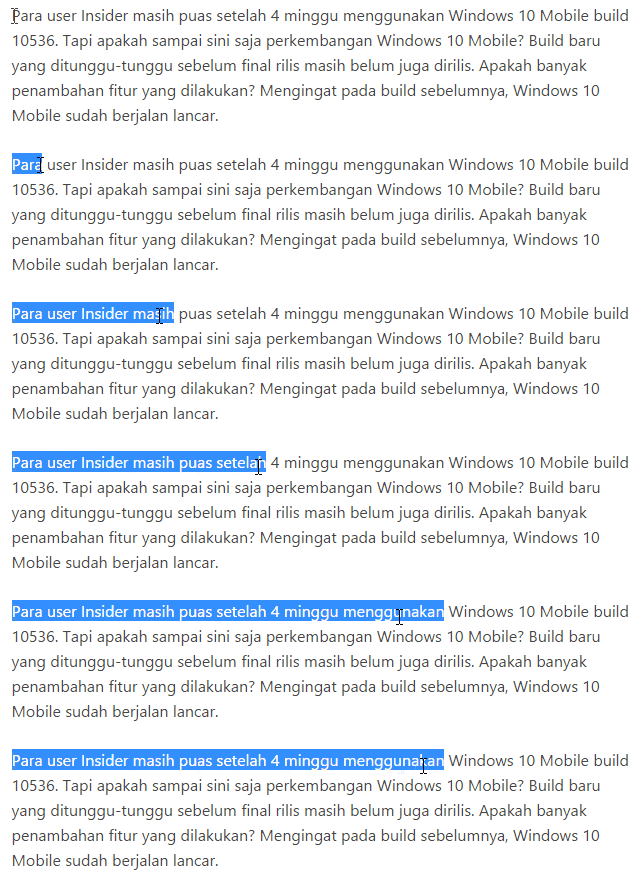
Ngeblok Teks Berdasarkan Karakter
Nah ini cara ngeblok teks yang paling sering dipakai orang, mungkin termasuk juga kamu.
Dengan sekali klik kiri mouse terus tahan, maka ketika mouse kau geser maka kau bakal ngeblok teks menurut karakter, satu huruf demi satu.

Ngeblok Teks Berdasarkan Kata
Dengan dua kali klik kiri mouse terus tahan, ketika mouse kau geser maka kau akan ngeblok teks menurut kata, satu kata demi satu kata.
Cara ini lebih cepat bagi kau yang ingin ngeblok suatu kalimat.
Ngeblok Teks Berdasarkan Paragraf
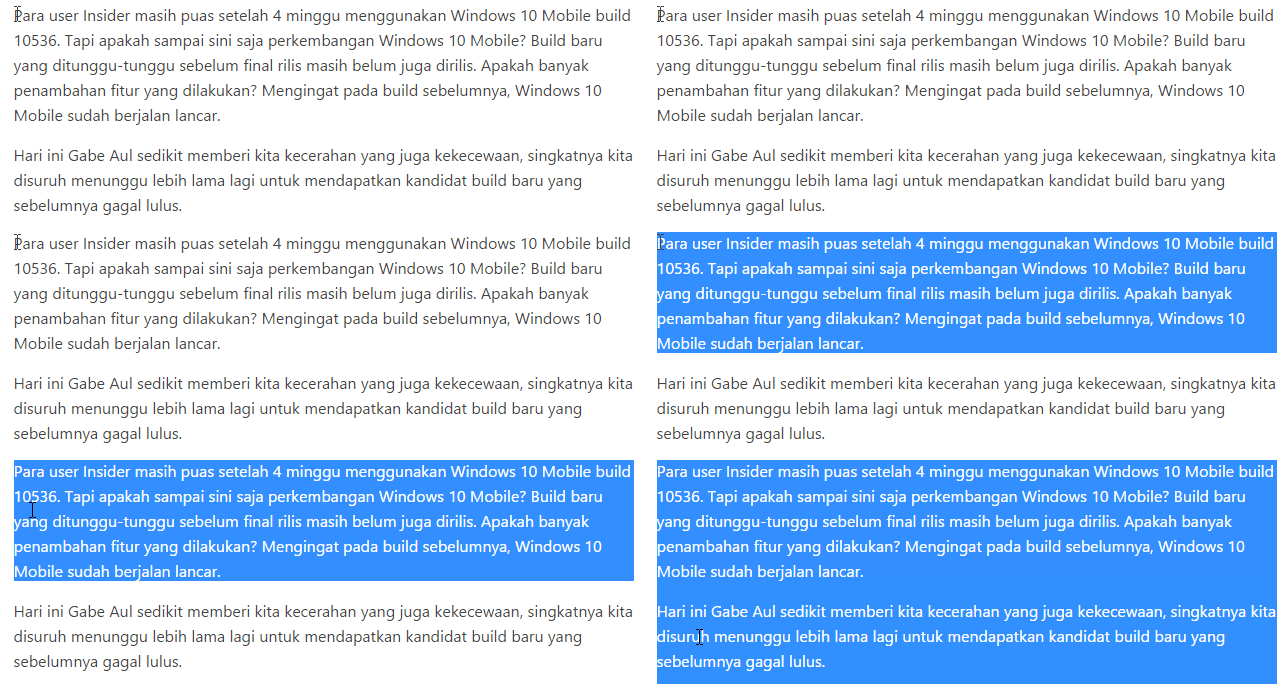
Nah biasanya kalo mau copas paragraf nih, kebanyakan orang (dan mungkin kau juga) ngebloknya manual pake cara ngeblok teks karakter. Padahal bersama-sama dengan tiga kali klik kiri mouse terus tahan, maka setiap kali mouse kau geser, teks yang keblok bakal terseleksi menurut paragraf.
Cara ini lebih yummy dan cepat untuk copas beberapa paragraf artikel yang cukup panjang.
Cara diatas bisa dipakai di semua versi Windows, termasuk Windows terbaru ketika ini yakni Windows 10.
Nah gimana udah pada dicobain belom? Kalo udah silahkan bagikan pengalaman kau memakai cara tersebut di kolom komentar WinPoin dibawah ini.
Sumber: https://winpoin.com/
0 Response to "Cara Ngeblok Teks di Windows yang Jarang Disadari Orang — Tips #39"
Post a Comment