Cara Merekam Layar Monitor (Screencast) dan Menyimpannya Sebagai Animasi GIF
Tadi WinPoin sempet mengembangkan teknik ngeblok teks di Windows yang jarang disadari orang, dan didalamnya kita pake animasi GIF untuk mendemokannya.

Pertanyaannya, gimana cara merekamnya dan membuatnya..??
Nah di artikel ini kita akan blak-blakan ihwal tools apa yang kita pake untuk ngerekam tampilan layar dan mengubahnya menjadi animasi GIF tersebut.
Dulu = Ribet
Jujur nih dulu sebelum kita nemu tools ini, untuk menciptakan animasi GIF dari screencast cukup ribet. Kita rekam dulu layar pake software screencast, contohnya saja Camtasia (berbayar) atau Jing (gratis). Setelah itu kita save menjadi format video, kemudian kita convert dari video ke GIF memakai software video to gif converter.
Yup, prosesnya jadi panjang dan lama.
Sekarang = Simple
Sekarang untuk menciptakan animasi GIF dari screencast kita memakai tools yang berjulukan Screen to GIF.
Dengan tools ini kau tinggal mengatur saja area mana yang ingin kau rekam, kemudian pencet tombol record dan merekamnya, diakhiri dengan menjadikannya sebagai animasi GIF.
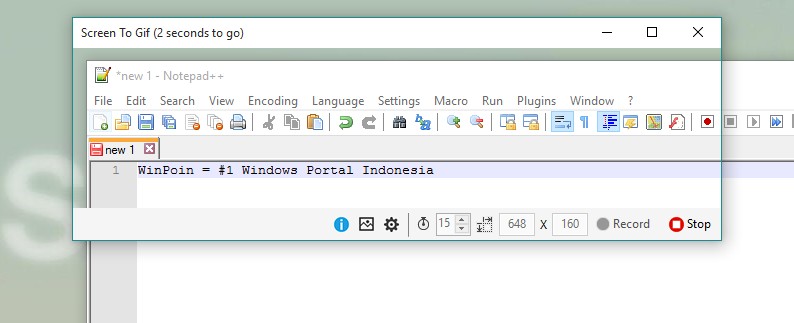
Kamu dapat menghapus single frame, atau memotong area frame yang tidak kau inginkan — menyisakan bab dari animasi GIF yang memang diperlukan.

Sangat mudah, cepat, dan simple.
Kamu dapat mendownload Screen to GIF disini.
Itulah gaess tools yang WinPoin pake untuk bikin animasi GIF dari rekaman layar monitor / screencast. Bagi kau yang punya cara lain yang lebih gampang dan lebih baik lagi silahkan pribadi dibagikan ke kolom komentar dibawah ini.
Mari mengembangkan trik bersama :D
Sumber: https://winpoin.com/
0 Response to "Cara Merekam Layar Monitor (Screencast) dan Menyimpannya Sebagai Animasi GIF"
Post a Comment