Cara Mengganti Nama Komputer di Windows 10 – Tips #38

Saat proses installasi sistem operasi, entah itu Windows XP dan Windows 7, user memungkinkan untuk memberi nama pada komputer mereka. Semua orang sudah niscaya pernah melaksanakan ini. Tapi untuk Windows 10, user tidak akan diminta untuk memberi nama pada komputer mereka.
Mungkin ini diharapkan untuk mempercepat proses installasi, Windows 10 secara random akan memberi nama pada komputer kamu, memakai nama kau sendiri. Pada versi Windows sebelumnya, kau dapat mengganti nama di System Properties>Control Panel. Di Windows 10 pun cara ini masih dapat digunakan.
Sistem operasi terbaru buatan Microsoft ini juga mempunyai aplikasi Settings, daerah pengaturan yang berbeda dengan Control Panel. Sebagian besar pengaturan di aplikasi Settings diperuntukkan untuk Windows 10. Sedangkan pengaturan di Control Panel masih mengambil bab pengaturan komputer menyerupai dulu. Berikut ini WinPoin akan menunjukkan tutorial cara mengganti nama komputer di Windows 10.
Cara Mengganti Nama Komputer di Windows 10
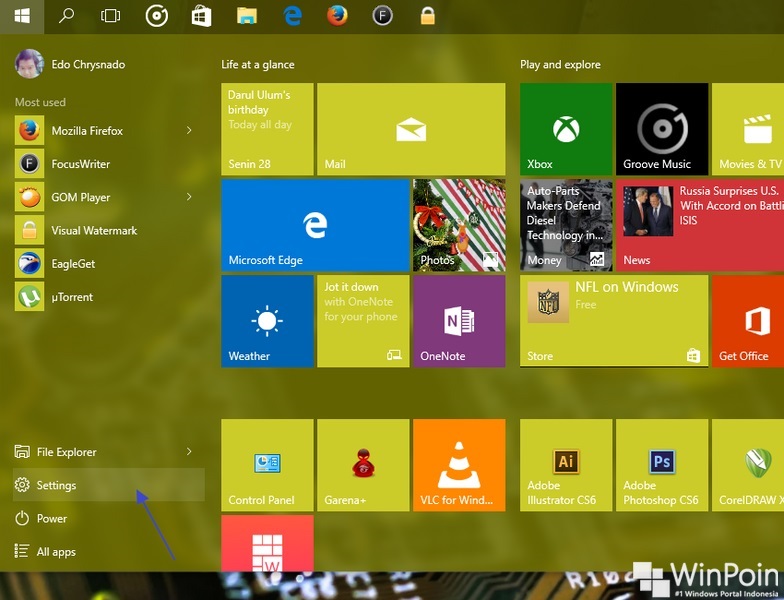
Pertama-tama buka aplikasi Settings dengan klik Start Menu dan klik Settings, atau gunakan shortcut keyboard Win+I untuk membuka aplikasi Settings.
Setelah itu klik System dan pergi ke About.


Ketika kau sudah di About maka tampilannya menyerupai di System info di Control Panel. Kamu akan melihat nama komputer, versi sistem operasi, arsitektur, processor, memori RAM dan info lainnya.
Untuk merubah nama komputer di Windows 10, kau tinggal klik Rename PC. Setelah itu masukkan nama komputer yang kau inginkan, hindari penggunaan aksara khusus menyerupai < > ; : ” * + = \ | ? ,.

Lalu sesudah memasukan nama klik Next, komputer akan melaksanakan restart secara otomatis.


Catatan: Jika kau upgrade ke Windows 10 dari versi sebelumnya, secara otomatis nama komputer akan memakai nama komputer pada versi Windows sebelumnya.
Begitulah cara mengganti nama komputer di Windows 10. Sebenarnya kau juga dapat mengganti nama komputer di Windows 10 lewat Control Panel menyerupai versi Windows sebelumnya.
Sumber: https://winpoin.com/
0 Response to "Cara Mengganti Nama Komputer di Windows 10 – Tips #38"
Post a Comment