Cara Downgrade Windows 10 ke Windows 8.1 – #Tips 30

Sudah dua bulan lamanya Microsoft merilis Windows 10, dan semenjak dirilis ada sekitar 50 juta user yang menginstall sistem operasi gres ini. Mungkin kau termasuk salah satu yang menginstall sistem operasi gres ini. Di tengah pahitnya user yang tidak bahagia dengan Windows 8, Microsoft jadinya menggabungkan Windows 7 dan Windows 8 menjadikannya Windows 10. Selain itu Microsoft juga menggratiskan upgrade bagi pengguna Windows 7 dan Windows 8.X ke Windows 10.
Butuh waktu bagi user untuk menyesuaikan sistem operasi baru, kadang kala ada beberapa software yang mereka perlukan ternyata tidak kompatible. Ini menciptakan mereka tidak ingin move on ke sistem operasi baru. Bagi kau yang sudah upgrade ke Windows 10 tapi ingin kembali ke Windows sebelumnya sebab alasan apa pun. Berikut ini WinPoin berikan tutorial cara downgrade Windows 10 ke Windows 8.1.
Cara Downgrade Windows 10 ke Windows 8.1
Tidak menyerupai Windows 8.X, Microsoft menyediakan pengaturan roll back di aplikasi Settings gres yang memudahkan user untuk kembali ke versi sistem operasi sebelumnya dengan sekali klik.
Jika kau tidak suka Windows 10 atau mempunyai permasalahan yang rumit, Microsoft menambahkan pengaturan “Go back to Windows 8.1” bagi kau yang upgrade dari Windows 8.1 ke Windows 10 atau “Go back to Windows 7” bagi kau yang upgrade dari Windows 7 ke Windows 10.
Pertama-tama buka aplikasi Settings atau gunakan shortcut keyboard Win+I.
Setelah itu buka Update & security dan klik Recovery.
Jika semua pengaturan benar maka kau akan melihat opsi Go back to Windows 8.1. Untuk memulainya klik tombol Get started.
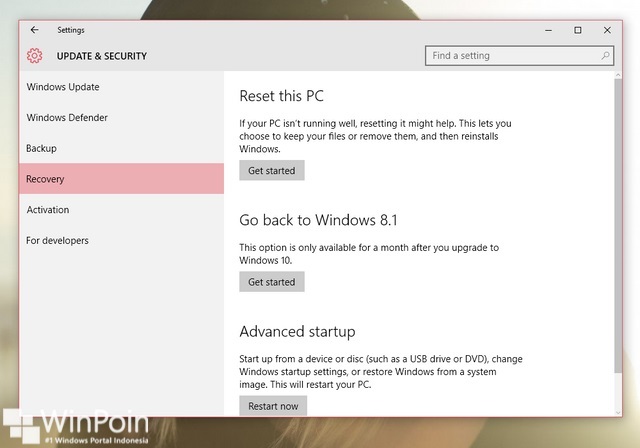
Kemudian kau akan melihat 4 alasan kenapa kau ingin downgrade. Pilih salah satu dan klik Next.
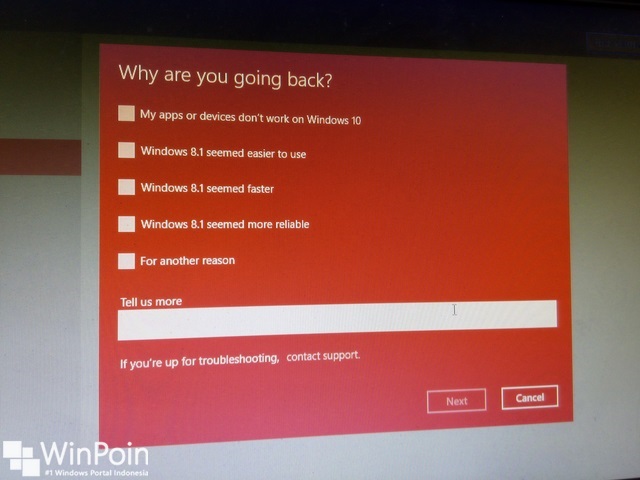
Setelah itu akan muncul pemberitahuan kalau ada beberapa apps dan aktivitas yang harus kau install kembali. Selain itu mungkin kau juga akan kehilangan beberapa pengaturan yang sebelumnya kau atur di Windows 10. Untuk melanjutkan klik Next.

Lalu ingat password yang kau gunakan pada Windows 8.1 atau password akun Microsoft dan klik Next.

Setelah itu klik Go back to Windows 8.1 dan biarkan proses selesai.


Proses yang diharapkan untuk downgrade tergantung dari pengaturan sistem yang kau gunakan. Dari pengalaman WinPoin, kira-kira butuh waktu 1 jam untuk melaksanakan downgrade dari Windows 10 ke Windows 8.1. Selain itu jikalau kau sudah selesai downgrade, cek semua aplikasi dan software yang ada.
Sumber: https://winpoin.com/
0 Response to "Cara Downgrade Windows 10 ke Windows 8.1 – #Tips 30"
Post a Comment