7 Kesalahan Umum Pengguna Baru Windows Phone (yang Baru Beralih dari Android)
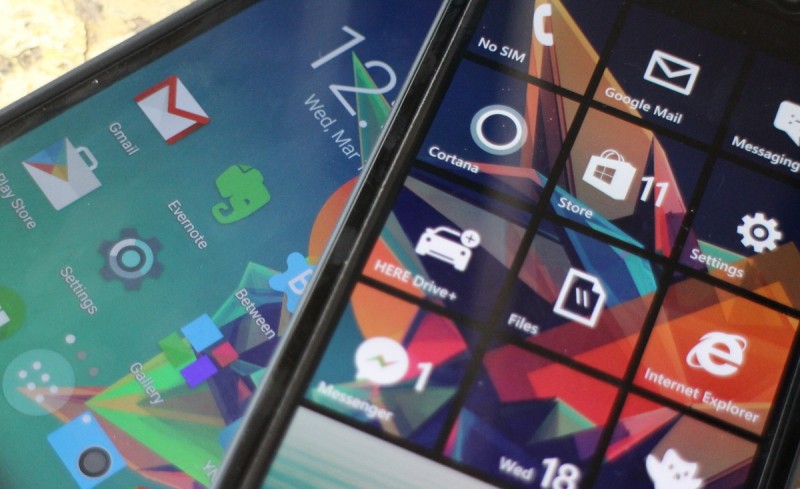
Duh, ini gimana sih cek pemakaian RAM-nya? Download Cusrom-nya di mana sih? Caranya Root gimana ya?
Pertanyaan di atas merupakan hal familiar di indera pendengaran kamu… kalau kau memakai perangkat Android. Namun akan asing sekali bagi pengguna Windows Phone.
Mungkin dikala berpindah kau tidak mencicipi kesulitan yang berarti. Kontak dari Google Contact dengan gampang dioper cukup dengan memasukkan akun Google ke Windows Phone, beberapa aplikasi media sosial penting juga sanggup dengan gampang ditemukan di Windows Phone. Namun duduk masalah sebenarnya sering muncul dikala kau sedang dalam proses pembiasaan atau memakai perangkat Windows Phone kau dalam kehidupan sehari-hari. Terlalu usang terbiasa memakai perangkat Android kemungkinan akan menjadikan kau sedikit gagap dikala sedang memakai Windows Phone.
Apa saja kesalahan ‘mantan’ pengguna Android dikala gres saja memakai Windows Phone? Berikut ini mungkin yang teratas!
Menempatkan semua Aplikasi ke Start Screen
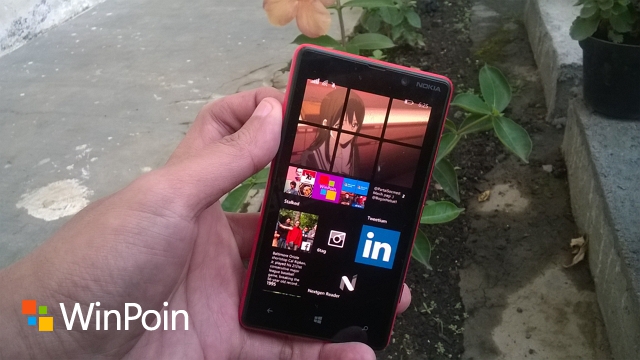
Kesalahan konsepsi ini lebih sering terjadi pada ‘pengguna Windows Phone paruh waktu’ – yaitu orang yang memakai Android sebagai perangkat utama, tapi alasannya yaitu ingin tau dengan teknologi lain, karenanya mencoba memakai Windows Phone. Memperlakukan Windows Phone sebagai Android, kadang berakibat penuhnya layar start screen oleh semua aplikasi yang dimilikinya. Selain menjadikan start screen ekstra panjang, terkadang juga tidak efektif digunakan.
Salah satu tips yang perlu diperhatikan dalam menyusun start screen adalah: utamakan tingkat kepentingan! Sebisa mungkin upayakan mengisi layar utama kau (yang paling atas), dengan banyak sekali hal yang paling sering kau akses. Tidak harus shortcut aplikasi, jikalau mungkin kau memerlukan mengakses catatan tertentu setiap hari, maka letakkanlah catatan tersebut di salah satu belahan layar utama untuk menjadikan kau mengaksesnya lebih efektif. Setelah itu barulah kau menata beberapa aplikasi lain yang sering kau terusan juga di bawahnya. Tidak harus semua aplikasi dari app list kau buat Tile-nya, jikalau kau menginginkan start screen yang ringkas dan sederhana.
Tergantung kreativitas kamu, kau nantinya bakal sanggup mengombinasikan antara personalisasi, efektivitas pemakaian, dan keindahan. Ini yaitu salah satu seni memakai perangkat Windows Phone!
Install RAM Optimizer dan Bingung Melakukan Manajemen RAM?

Salah satu kebiasaan di Android yaitu memanfaatkan RAM optimizer dan berupaya melaksanakan administrasi RAM. Ini sanggup dimaklumi alasannya yaitu OS Android yaitu OS yang rakus akan sumber daya. OS ini mempunyai kecenderungan untuk membiarkan aplikasi yang pernah dibuka supaya lebih cepat diakses, namun tentu saja ini duduk masalah untuk RAM. Inilah mengapa memakai Android akan lebih lancar dengan RAM besar. Untuk RAM kecil, maka pemberian diberikan dengan cara memakai RAM Optimizer yang cara kerjanya menutup aplikasi yang lain untuk ‘diberikan’ kepada aplikasi gres yang ingin dibuka.
Kebiasaan ini tidak relevan di Windows Phone, alasannya yaitu cara kerja aplikasinya yaitu dengan menjadikan aplikasi terbuka ‘tertidur’ sementara. Ini memang menjadikan aplikasi tersebut memperlihatkan layar ‘resume’, namun manfaatnya, lebih ekonomis baterai. Perubahan terhadap system ini akan dilakukan pada Windows Mobile 10, yang akan memperlihatkan efisiensi lebih baik terhadap proses resume aplikasi.
Selain itu, kau tidak sanggup mengakses RAM usage di Windows Phone, namun percayalah bahwa sistem buka tutup aplikasi di Windows Phone berjalan halus, hingga dikala kau membuka aplikasi gres yang menyedot resource RAM, otomatis perangkat akan menyesuaikan dengan menutup aplikasi lainnya sehingga kau sanggup membuka aplikasi tersebut tanpa kesulitan.
Intinya: Kamu tidak perlu memakai RAM optimizer dan tidak perlu susah payah mencari RAM usage di Windows Phone.
Peringatan: Aplikasi RAM Optimizer yang tersedia di Store justru menciptakan perangkat kau melambat alasannya yaitu beliau memaksakan diri untuk memindai penggunaan RAM terus menerus – jangan pernah gunakan!
Install kemudian Uninstall terlalu sering berakibat storage kepenuhan?

Di perangkat Android, mencoba-coba banyak game dan aplikasi menjadikan storage kau cepat penuh. Mengapa? Karena selalu ada sisa file tertinggal dikala melaksanakan mekanisme itu. Pengguna Android yang hebat mengatasi hal ini dengan memanfaatkan aplikasi Storage Cleaner yang berfungsi menghapus banyak sekali ‘sampah’ di Android.
Kamu tidak perlu melaksanakan hal ini di Windows Phone alasannya yaitu dikala kau menghapus sebuah aplikasi, maka aplikasi tersebut akan terhapus secara tepat di Windows Phone. Proses update aplikasi juga tidak akan menimbulkan sampah gres yang menjadikan storage kau terus mengembang (kecuali jikalau update tersebut membawa fitur gres yang tentu saja menjadikan ukuran aplikasi lebih besar).
Modding Aplikasi? Install Aplikasi Berbayar Gratisan?
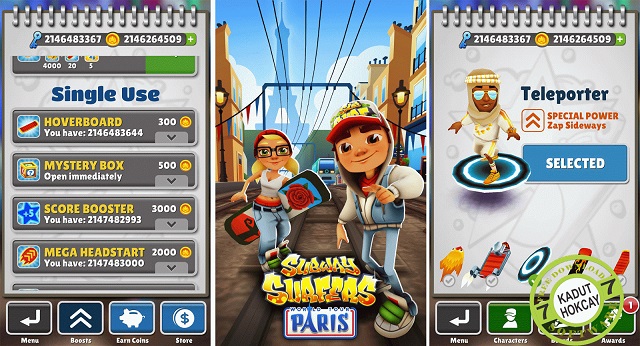
Ingin bermain dengan uang tak terbatas di Subway Surfer? Menambah jumlah langkah di Candy Crush? Sayangnya kau tidak sanggup melaksanakan ini di Windows Phone – Setidaknya tidak dengan gampang melakukannya.
Yang sanggup melaksanakan modding aplikasi hanya seseorang dengan status developer. Kamu sanggup mengakali ini dengan memanfaatkan status “students” dikala mendaftar, namun jumlah aplikasi yang sanggup kau ubah terbatas. Untuk memanfaatkan aplikasi tersebut, bahkan kau juga memerlukan status khusus sebagai developer.
Ini tentu saja berbeda dengan Android, yang mana kau dengan gampang mencari aplikasi yang sudah diedit dari banyak sekali sumber, kemudian memasangnya di perangkat kamu. Oh ya, di Windows Phone kau juga tidak sanggup mengakali status aplikasi berbayar. Jadi, jikalau kau gres saja memakai Windows Phone, kau memerlukan anggaran embel-embel untuk membeli aplikasi yang kau sukai – sekaligus sebagai bentuk penghargaan kepada developer yang mengembangkannya.
Mana Custom ROM-nya?

Mungkin kau memerlukan ketabahan ekstra jikalau kau yaitu tipe orang yang suka berganti-ganti ROM dan flash hampir tiap hari dengan perangkat Android. Windows Phone tidak mempunyai ROM lain. Namun denah live tile dan start screen masih tetap memungkinkan kau berkreasi guna menjadikan perangkat kau khas dan berbeda dengan milik sobat kamu. Secara sederhana, kau sanggup mengganti wallpaper, tema, dan menata tile dengan susunan yang khas. Jika ingin tampilan perangkatmu lebih unik lagi, manfaatkan aplikasi yang berfungsi untuk dekorasi menyerupai #TileArt, Wiztiles, atau HeaderTiles.
Cara Root gimana sih?

Oke, jikalau kau berharap mendapat terusan sepenuhnya untuk mengubah Windows Phone hingga ke kernelnya, maka kau salah alamat. Tidak ada mekanisme Root atau Jailbreak pada Windows Phone.
Ada mekanisme yang disebut Unlock pada Windows Phone – namun ini dimanfaatkan oleh developer untuk menguji aplikasi yang digunakannya. Kamu memerlukan status khusus untuk melaksanakan hal ini.
Mana Snapchat-nya? BBM-nya kok gini sih?
Meskipun sudah hampir semua aplikasi penting sanggup kau temukan di Windows Phone, namun memang kau perlu maklum jikalau beberapa aplikasi populer, menyerupai contohnya Snapchat, Quora, VSCO Cam, dan sebagainya tidak ada di Windows Phone. Beberapa aplikasi menyerupai Path, Instagram dan BBM juga tidak berjalan semulus di Android dan iOS pada Windows Phone.
Ini diakibatkan oleh minimnya pengguna Windows Phone yang menjadikan pengembang agak malas untuk memperbaiki dan memperbarui aplikasinya. Hal ini perlu untuk kau maklumi dikala pertama kali memakai Windows Phone.
Winpoin menyarankan, sebelum kau pindah ke Windows Phone dari Android, periksa apakah aplikasi yang biasa kau gunakan sudah tersedia dan berfungsi lancar di Windows Phone, sebelum kau kecewa ke depannya.
Nah, itulah 7 kesalahan pengguna Windows Phone gres yang berpindah dari Android. Kamu punya hal lain yang sanggup ditambahkan ke daftar di atas? Sumbangkan pendapat kau di kolom komentar berikut.
Sumber: https://winpoin.com/
0 Response to "7 Kesalahan Umum Pengguna Baru Windows Phone (yang Baru Beralih dari Android)"
Post a Comment