Cara Mengaktifkan Sang Legenda “God Mode” di Windows 10 — Tips #16

Dari namanya aja udah terdengar legendaris banget ya gaes, God Mode! Tetapi sebelum kita diprotes macem-macem sama pembaca, God Mode ini hanyalah sebutan bagi shortcut untuk mengakses semua opsi pengaturan Windows dalam satu folder.
Nama aslinya sendiri sebenernya yakni Windows Master Control Panel Shortcut. Nah loh, panjang banget kan?
Cara Mengaktifkan God Mode di Windows 10
Mengaktifkan God Mode di Windows 10 caranya sangat mudah. Cukup bikin aja folder di desktop degan klik kanan > New > Folder

Setelah itu beri nama folder tersebut dengan GodMode.{ED7BA470-8E54-465E-825C-99712043E01C}
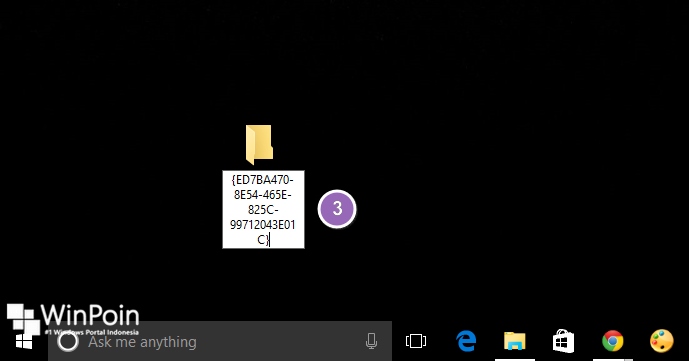
Lalu Enter.
Dalam sekejap mata folder tersebut bakal menjadi God Mode, gerbang untuk mengatur semua opsi di dalam Windows.

Tidak Suka Dengan Sebutan God Mode?

Kalo kau tidak suka dengan sebutan God Mode, kau bisa ganti dengan sebutan apapun yang kau inginkan.
Katakanlah kau ingin mengganti namanya menjadi Bos Geng, atau Bos Mafia, atau Nona Manis, atau apa saja sesuka hati kamu. Bisa kok!
Caranya cukup ketika menciptakan folder diatas, ganti cuilan depan dari nama folder itu dengan nama yang kau inginkan, contohnya saja:
BosJengkol.{ED7BA470-8E54-465E-825C-99712043E01C}
Hasilnya bakal menyerupai ini:
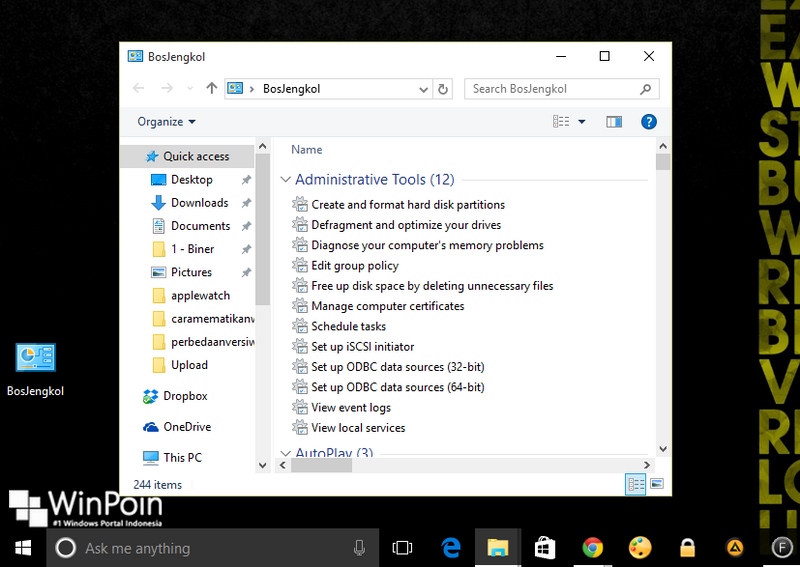
Nah kini Bos Jengkol sudah aktif dan dapat kau gunakan untuk mengakses semua opsi pengaturan Windows.
Beidewei, silahkan ubah namanya sesuka hati kau ya. Jangan pake Bos Jengkol menyerupai di pola sebab nanti teman kau dapat ngakak begitu melihat desktop PC kau dan membaca shortcut tersebut :))
NB: Jangan lewatkan juga seri Windows 10 Tips lainnya.
Sumber: https://winpoin.com/
0 Response to "Cara Mengaktifkan Sang Legenda “God Mode” di Windows 10 — Tips #16"
Post a Comment