7 Langkah Cerdas Menghemat Kuota Internet di Windows 10 yang WAJIB Kamu Ketahui — Tips #7

Sudah tidak diragukan lagi bahwa Windows 10 hadir dengan banyak fitur gres dan kelebihan. Tetapi disamping itu ada juga beberapa kekurangan, khususnya bagi pengguna Windows 10 yang kuota internetnya kembang kempis — alias minim banget. (Baca juga: 5 Hal Penting yang Harus Kamu Ketahui Setelah Upgrade ke Windows 10)
Kenapa Windows 10 Boros Kuota?
- Sekarang sudah masuk ke periode cloud dan sinkronisasi, dan Windows 10 banyak mengadopi teknologi ini di banyak sekali fiturnya.
- Cortana dan beberapa fitur gres lainnya sangat tergantung kepada internet
- Automatic Update Windows 10 tidak dapat dimatikan
- Proses update Windows 10 menggunakan Peer-to-peer secara default, dimana pengguna lain dapat mendownload update dari kau secara P2P.
Untuk itu melalui seri Windows 10 Tips ini kita akan memberikan 7 langkah cerdas untuk menghemat kuota di Windows 10 yang wajib untuk kau ketahui — sekali lagi, khusunya bagi yang kuota internetnya minim. Untuk kau yang berlangganan kuota internet unlimited, kau tidak harus melakukannya.
7. Matikan Peer-to-Peer Update
Peer-to-Peer update ini menciptakan pengguna Windows di seluruh dunia saling menyebarkan file update Windows yang sudah terdownload di PC mereka. Efek positifnya, pengguna Windows dapat menikmati download update yang lebih cepat alasannya ialah tidak tergantung di server Microsoft saja. Microsoft juga lebih menghemat resource server update mereka.
Tetapi bagi kau yang berkuota minim, fitur ini dapat cukup menguras kuota internet kamu.
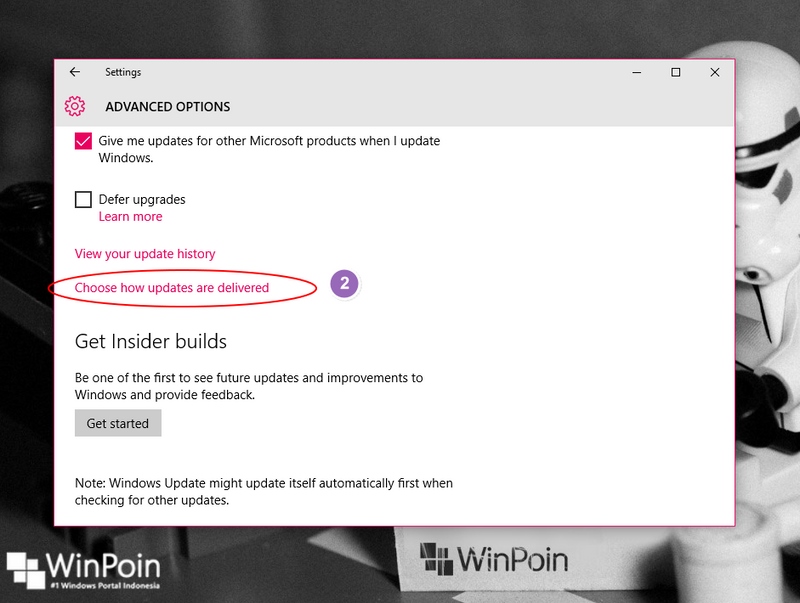
Untuk mematikannya ketikkan saja Windows Update di Search Box Cortana > pilih Advanced Windows Update Options > Choose how updates are delivered > matikan Updates from more than one place.


6. Aktifkan Metered Connection
Bagi kau pengguna Wi-Fi dan Mobile Broadband Networks, kau dapat menyebabkan koneksi kau sebagai metered connection, dengan begitu Windows tidak akan banyak menghabiskan kuota internet secara background.
Dengan metered connection aktif Windows 10 akan menghemat kuota internet kau secara otomatis dengan menjaga biar penggunaan data dapat dilakukan seminimal mungkin. Windows 10 hanya akan mendownload update yang prioritas saja, update otomatis dari Store juga akan di pause, start screen tiles bakal tidak terupdate juga, bahkan file offline bakal tidak tersinkronisasi.
Intinya apapun bakal dilakukan Windows untuk menghemat kuota internet kamu. Dan nanti ketika kau sudah terhubung ke koneksi kaya kuota, kau dapat pribadi mematikan fitur ini untuk pribadi melaksanakan banyak sekali macam update.
Untuk mengaktifkan Metered Connection, cukup buka saja Network Settings.

Setelah itu pilih Wi-Fi atau Mobile Broadband Networks, kemudian aktifkan Metered Connection.

NB: Metered Connection tidak dapat diaktifkan di Ethernet Connection.
5. Matikan Cloud Based Protection & Sample Submission
Ini memang tidak kita rekomendasikan untuk dilakukan, tetapi jikalau memang kuota internet kau benar-benar minim, maka kau dapat melakukannya.
Cloud Based Protection menciptakan Windows dapat mengirimkan informasi perihal problem security di Windows 10 yang kau alami, sehingga mereka tahu dan cepat mengatasinya. Sedangkan Sampe submission menciptakan Windows 10 otomatis mengirim sample malware ke Microsoft. Keduanya menggunakan koneksi internet juga, meskipun tidak begitu signifikan.
Untuk mematikannya, cukup buka Windows Defender Settings

Lalu matikan Cloud-based Protection dan Sample Submission.

4. Matikan Sinkronisasi OneDrive
Jika kau jarang menggunakan OneDrive, atau tidak membutuhkan cloud storage untuk backup file penting, maka kau dapat mematikan sinkronisasi OneDrive.
Cara Cadas: Cukup Unlink saja OneDrive nya

Dengan cara ini maka OneDrive dan PC kau tidak lagi terhubung, tetapi ingat..hal ini akan menciptakan settings, apps, dan banyak sekali sinkronisasi lainnya di Windows 10 kau yang menyebabkan OneDrive sebagai bridge nya berhenti total.
Cara Selow: Matikan Sinkronisasi File nya Saja

Cara yang lebih halus lagi kau tidak perlu Unlink OneDrive, cukup matikan saja sinkronisasi file dengan menghilangkan centang di Choose Folders > Choose Folders > hilangkan Sync all files and folders in my OneDrive
3. Matikan Sync Settings
Ingat, jikalau fitur ini kau matikan, maka dikala kau install ulang atau login di device lain dengan account yang sama, maka settings Windows 10 kau tidak akan tersinkronisasi lagi.
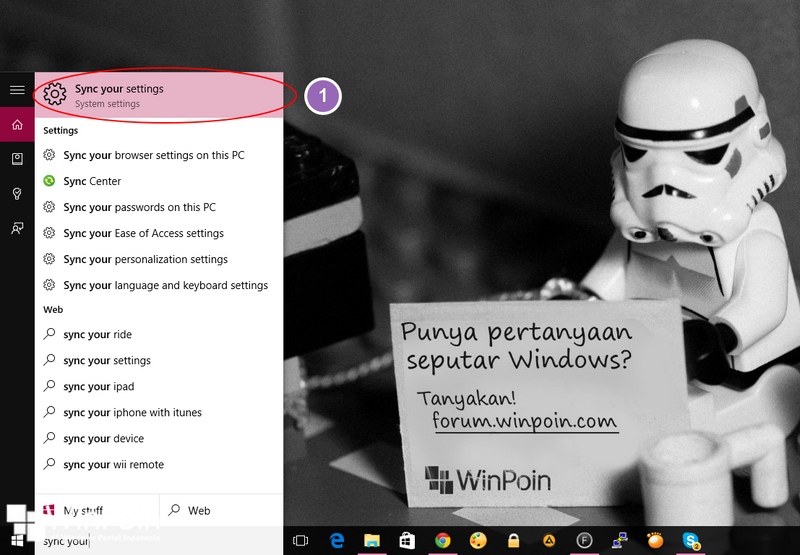
Namun jikalau hemat kuota memang yang kau utamakan, maka kau dapat mematikan sinkronisasi settings ini. Caranya cukup buka Sync your settings > kemudian matikan Sync settings.

2. Matikan Automatic App Updates
Update aplikasi memang sangat penting, tetapi kalau lagi bokek kuota juga repot. Sebaiknya ditunda dulu update aplikasinya dan dilakukan saja nanti ketika sudah terhubung ke koneksi kampus atau sekolah.
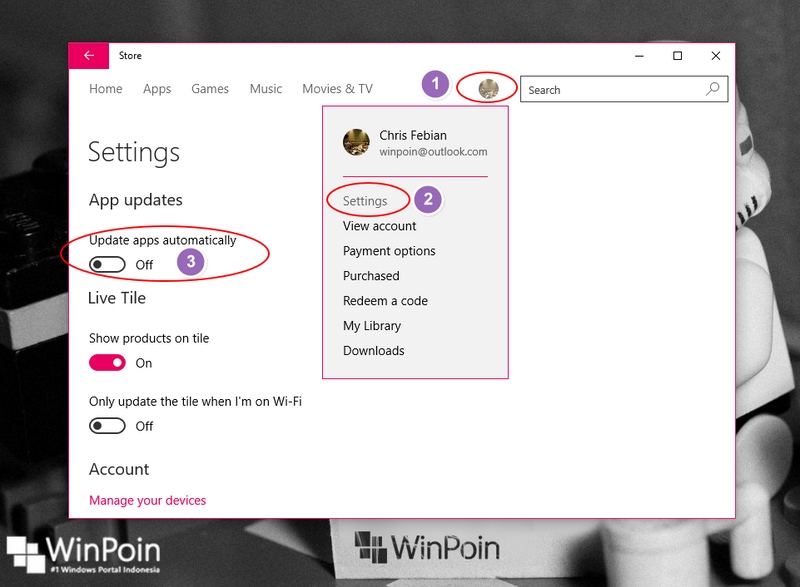
Jika itu yang ada di pikiran kamu, maka matikan saja Automatic App Updates di Windows Store. Cukup buka Windows Store > Settings > dan matikan Update Apps Automatically.
1. Matikan Automatic Update Windows 10
Cara ini sangat tidak kita rekomendasikan bagi kau yang kuota internetnya melimpah, tapi kalo memang pas-pasan mau gimana lagi?
Ada 5 cara gampang yang dapat kau lakukan untuk mematikan automatic update Windows 10, dari cara halus hingga cara paksa. Selengkapnya baca 5 Cara Mematikan Automatic Update di Windows 10 Secara Paksa (Demi Menghemat Kuota Internet).
Bonus: Update Semuanya Ketika Terhubung Koneksi Melimpah
Setelah semua hal yang menghabiskan kuota diatas kau matikan, bekerjsama Windows 10 kau berada dalam fase dormansi, yaitu apps tidak begitu terupdate, Windows tidak begitu up-to-date, dan sinkronisasi berjalan sangat minimal.
Untuk itu ketika sedang terhubung dengan koneksi yang kuotanya melimpah, katakanlah di sekolah, kampus, atau daerah kerja — pribadi update Windows 10 kamu, semua apps, sinkronisasi settings, ataupun sinkronisasi file. Lakukan hal ini kapanpun kau sempat!

Kombinasi dari 7 cara + bonus diatas akan menciptakan kuota internet kau tetap hemat, tetapi Windows 10 kau beserta aplikasinya tetap up-to-date. Eits, sebarkan juga tips ini ke teman-teman kau yang juga mempunyai koneksi internet pas-pasan. Bantu mereka, sebarkaaaan..!! :D
via Thanks Amir M Rasyid untuk tips no 6 (beserta gambarnya).
Sumber: https://winpoin.com/
0 Response to "7 Langkah Cerdas Menghemat Kuota Internet di Windows 10 yang WAJIB Kamu Ketahui — Tips #7"
Post a Comment