5 Cara Mematikan Automatic Update di Windows 10 Secara Paksa (Demi Menghemat Kuota Internet) — Tips #15
Windows 10 dengan segudang fitur barunya memang sangat keren, tetapi di satu sisi OS ini juga mimpi jelek bagi kau yang mempunyai kuota internet pas-pasan. Hal ini alasannya ialah fitur Automatic Update di Windows 10 secara default tidak dapat dimatikan, khususnya di Windows 10 Home. (Baca juga: Fitur Automatic Update Tidak Bisa Dimatikan di Windows 10 Home)
Untuk itu di seri Windows 10 Tips kali ini kita akan menunjukkan 5 cara mematikan Automatic Update di Windows 10 secara paksa demi menghemat kuota internet.
Tentu saja ini tidak kita rekomendasikan bagi kau yang kuota internetnya unlimited, alasannya ialah update dari Microsoft cukup penting (kadang perbaikan bugs, peningkatan fungsionalitas fitur, atau patch security). Tetapi bagi kau yang kuota internetnya kembang-kempis, boleh mengikuti trik ini.
Cara Halus #1 — Menggunakan Defer Upgrade
Pertama khusus bagi kau pengguna Windows 10 Pro, kau dapat mematikan automatic update secara halus melalui opsi Defer Upgrade.
Defer Upgrade artinya meminta Windows 10 untuk tidak mendownload dan menginstall update dalam jangka waktu hingga maksimal 8 bulan.
Kelebihan Defer Upgrade, kau bakal tetap akan mendapat patch security sehingga Windows 10 kau tetap aman, tetapi untuk update berupa fitur gres dan peningkatan fitur bakal tidak didownload sehingga kuota kau dapat lebih hemat.
Nantinya kau tinggal matikan Defer Upgrade dan melaksanakan Check Updates begitu terhubung dengan koneksi berkuota melimpah. Simple sekali khan?
Untuk mengaktifkan Defer Upgrade, buka Windows Update > Advanced Options
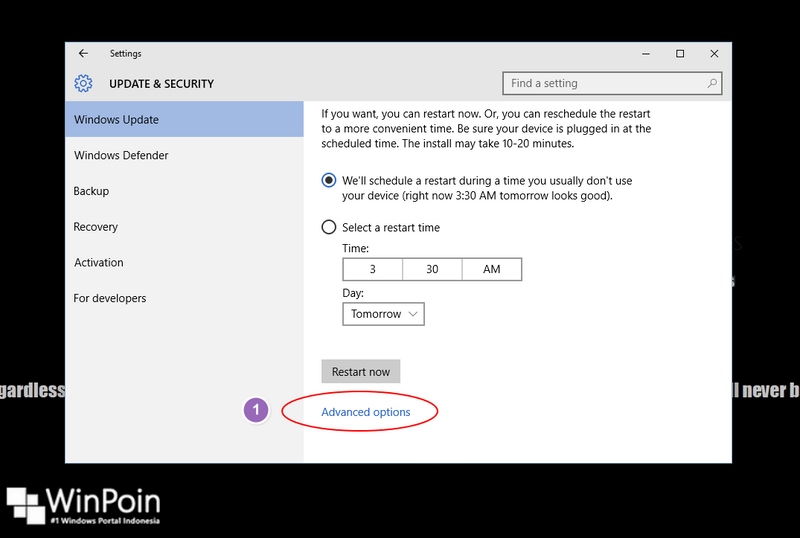
Setelah itu tinggal centang aja Defer Upgrade.

Tetapi ingat, opsi ini hanya ada di Windows 10 Pro saja. Bagi kau pengguna Windows 10 Home tidak dapat melaksanakan cara halus ini.
Cara Halus #2 — Menggunakan Metered Connection
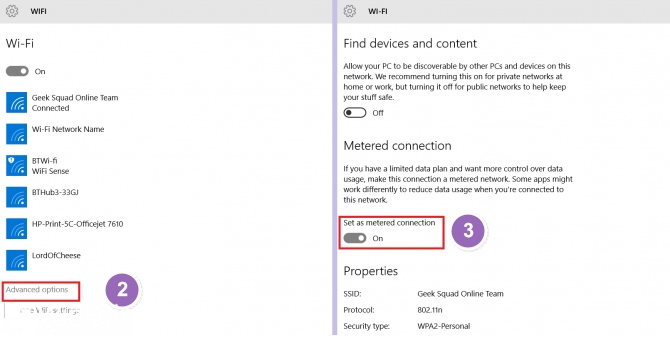
Cara halus lainnya ialah mengatur koneksi sebagai metered connection, dengan begitu Windows tidak akan mendownload update hingga kau terhubung ke koneksi yang non-metered.
Namun cara ini hanya dapat dilakukan oleh pengguna Windows 10 yang memakai koneksi WiFi atau Mobile Broadband.
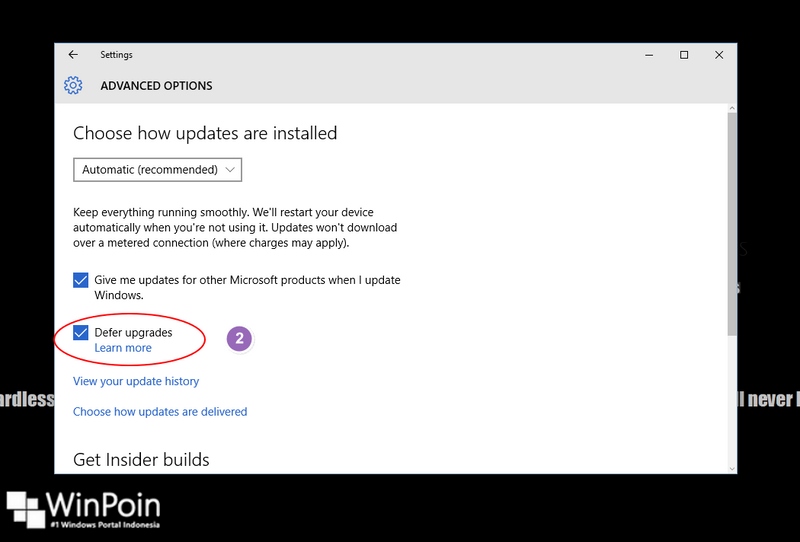
Untuk melakukannya cukup buka Settings dengan menekan CTRL + I > Network & Internet
Setelah itu pilih koneksi WiFi atau Mobile Broadband kau > Advanced Options > dan akutfkan opsi Set as metered connection.
Cara Paksa #3 — Mematikan Services Windows Update
Dengan cara ini Windows Update akan mati total, termasuk juga update untuk patch security. Kaprikornus pastikan kalau kau memakai cara ini, begitu terhubung ke internet dengan kuota melimpah segera lakukan update supaya Windows kau tetap secure dan optimal.
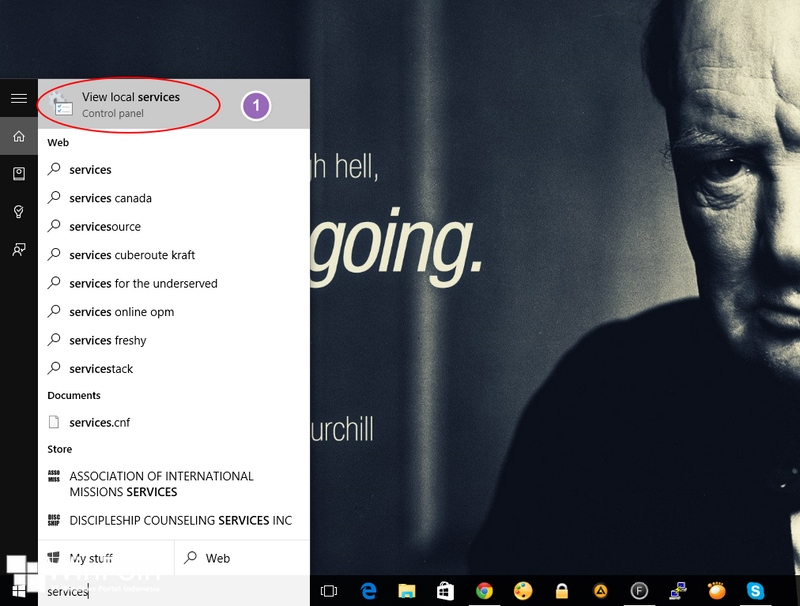
Untuk mematikan automatic update di Windows 10 dengan cara mematikan services nya, eksklusif saja buka Services.
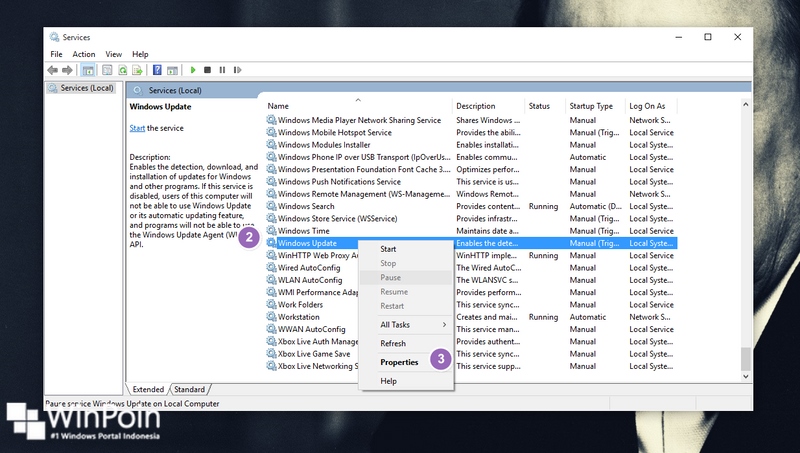
Setelah itu cari Windos Update > Klik kanan > Properties
Setelah itu Stop Windows Update Services tersebut dan ubah opsi Startup type ke Disabled.
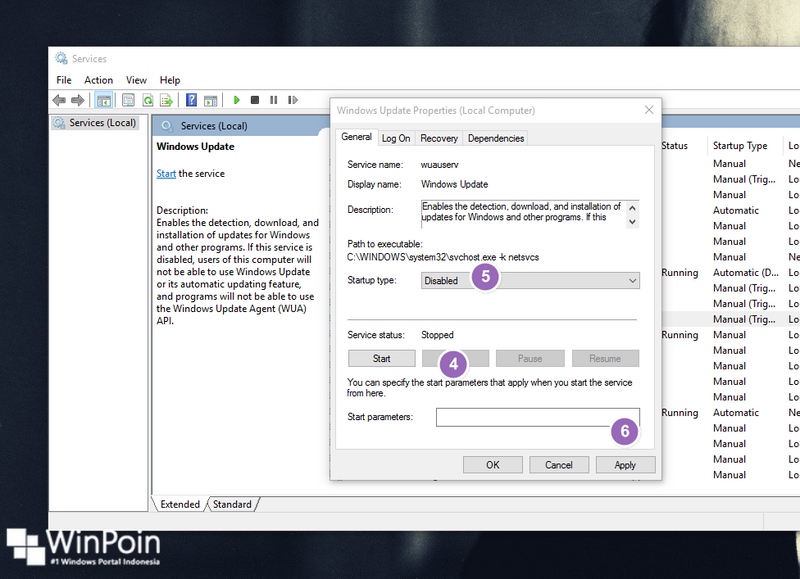
NB: Mematikan Windows Update Services dapat menciptakan kau tidak dapat memakai Store dan tidak dapat mendownload Modern Apps. Resiko ditanggung penumpang.
Cara Paksa #4 — Modifikasi Melalui Group Policy
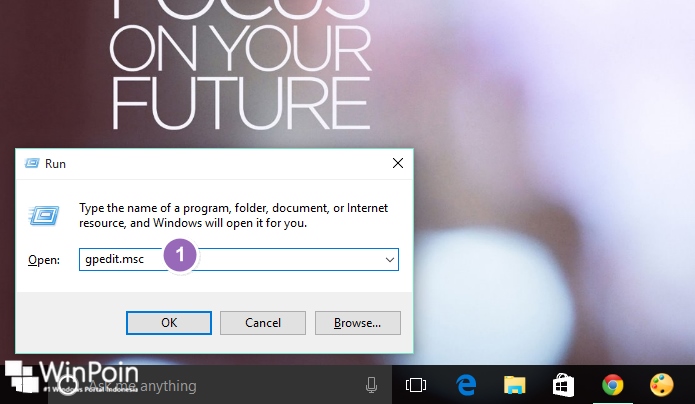
Cara ini hanya dapat dilakukan oleh pengguna Windows 10 Pro yang mempunyai susukan terhadap Group Policy. Cukup buka Run dengan Win + R > ketikkan gpedit.msc > Enter
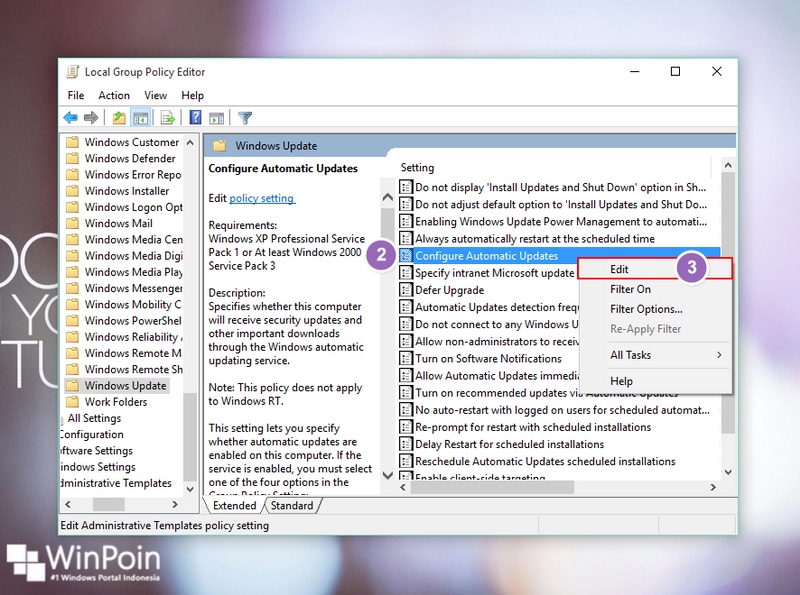
Browse ke Computer Configuration > Administrative Templates > Windows Components > Windows Update.
Lalu klik kanan Configure Automatic Update > Edit
Setelah itu pilih opsi Enabled dan ubah automatic updating configuration ke Notify for download and notify for install > OK dan Apply
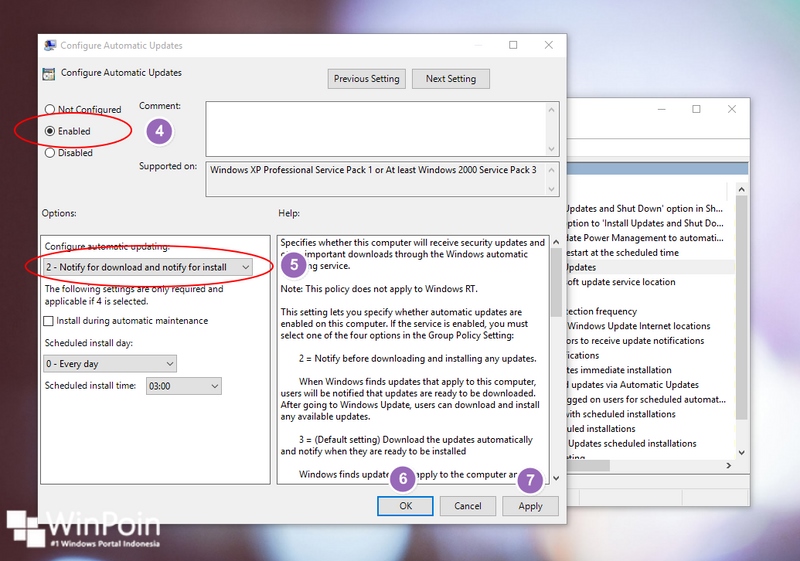
Dengan begitu kalau ada update yang dirilis, Windows 10 tidak akan eksklusif download, melainkan akan memberi notifikasi terlebih dahulu.
Cara Paksa #5 — Melalui Command PowerShell
Sebenarnya ini merupakan shortcut dari cara paksa #3, hanya saja kita buat dalam bentuk powershell command supaya kau dapat mengaksesnya dengan lebih cepat.
Untuk mematikan Windows Update service, cukup buka PowerShell dan sanksi command berikut ini:
stop-service wuauserv
set-service wuauserv –startup disabled
Untuk memastikan services sudah benar-benar mati, periksa dengan command ini.
get-wmiobject win32_service –filter “name=’wuauserv'”
Jika sudah mati maka StartMode nya ialah Disabled dan State nya Stopped.
Untuk menghidupkan Windows Update service lagi, cukup sanksi command ini
set-service wuauserv –startup manual
start-service wuauserv
Bonus: Mengembalikan Settings Windows Update Lawas
Tips ini merupakan embel-embel dari techten128 melalui kolom komentar. Dengan oprek registry ini kau bakal dapat mengembalikan settings Windows Update lawas, sehingga dapat mematikan fitur automatic update di Windows 10.
- Buka Registry Editor dengan Win + R > ketik regedit > Enter
- Browse ke key HKEY_LOCAL_MACHINE\SOFTWARE\Policies\Microsoft\Windows
- Di key Windows, klik kanan > New > Key > beri nama WindowsUpdate
- Di key WindowsUpdate, lakukan lagi klik kanan > New > Key > beri nama AU
- Klik kanan di key AU yang dibentuk tadi, buat DWORD value dengan nama NoAutoUpdate
- Klik dua kali di key NoAutoUpdate, set menjadi 1. Klik OK.
- Tutup Registry Editor. Buka Settings > Update & security > Windows Update, klik check for updates supaya perubahan registry tadi dapat eksklusif diterapkan.
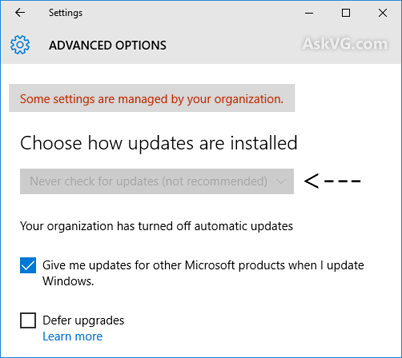
Kalo berhasil, nanti menyerupai gambar ini:
Penting..!
Perlu diingat bahwa Microsoft sekarang menempatkan Windows 10 sebagai layanan dan bukan software lagi. Artinya Microsoft bakal rutin merilis update dan fitur gres begitu update tersebut tersedia. Untuk menginstall update terbaru, Windows 10 juga bakal memerlukan update-update sebelumnya. Untuk itu kalau memang tidak alasannya ialah terpaksa (kuota yang memang sangat terbatas), maka sebaiknya jangan matikan Automatic Update Windows 10 ini. (Baca juga: 7 Langkah Cerdas Menghemat Kuota Internet di Windows 10 yang WAJIB Kamu Ketahui)
Bantu sebarkan ke teman-teman pengguna Windows 10 lainnya, siapa tahu mereka ingin menghemat kuota juga.
Sumber: https://winpoin.com/
0 Response to "5 Cara Mematikan Automatic Update di Windows 10 Secara Paksa (Demi Menghemat Kuota Internet) — Tips #15"
Post a Comment