Ubuntu Diinstall di Microsoft Surface Pro 3 — Inilah Cara Melakukannya
Surface Pro 3 ialah tablet hybrid buatan Microsoft yang dirilis untuk menawarkan kehebatan Windows 8.1 yang sebenarnya. Tetapi bagaimana alhasil bila Ubuntu diinstall didalamnya..??
Well, David Elner melaksanakan hal ini di Microsoft Surface Pro 3 miliknya.
Kenapa?
Kenapa beliau melakukannya — menginstall Ubuntu di Microsoft Surface?
- Dia ialah Open-Source Programmer, memakai banyak waktu untuk menyebarkan framework berbasis Ruby and Rails, sehingga lebih nyaman bekerja di Linux Ubuntu.
- Dia ingin performa tinggi, sebab menjalankan Ubuntu di Virtual Machine sangat berat dan menghabiskan resource. Untuk itu dual boot ialah solusinya.
- Dia ingin hybrid yang powerful, memakai Windows dalam mode tablet untuk menikmati hiburan dan memakai Ubuntu dalam mode desktop untuk bekerja.
- Ubuntu Touch yang support touchscreen akan dirilis, sehingga kedepannya tidak perlu lagi mengcompile driver sendiri ketika instalasi.
- Dia ingin mendapat Learning Experience, tidak ada cara menjadi master selain mencoba dan melakukannya sendiri.
Lama waktu yang dibutuhkan?
Untuk menginstall Ubuntu di Surface Pro 3, David memerlukan waktu sekitar 2 – 3 jam, dimana sebagian besar waktu habis untuk compile Linux Kernel dengan driver Touch Cover.
Cara Install Ubuntu di Surface Pro 3
Pertama siapkan dulu
- Surface Pro 3
- USB Flashdisk 4GB keatas untuk bootable installer Ubuntu
- USB Mouse
- USB Keyboard untuk mengetik sebelum install driver dan compile Linux kernel
- USB Hub untuk menghubungkan mouse dan keyboard di single USB port Surface Pro 3
- Charger supaya baterai tidak habis waktu instalasi
Mulai Dual Boot
Pertama matikan dulu Fast Startup dengan mengetikkan command powercfg -hibernate off di CMD
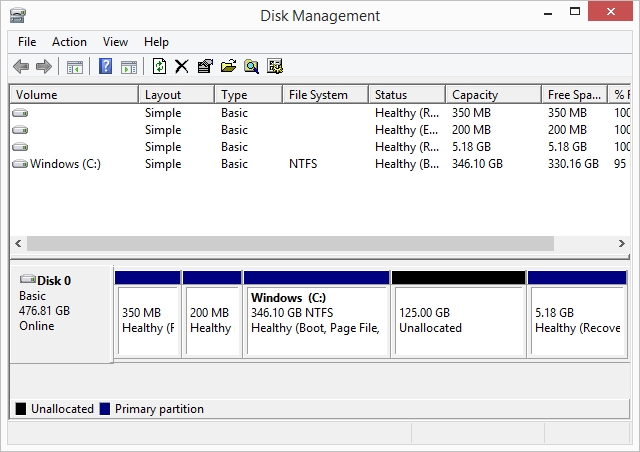
Setelah itu Shrink / pecah partisi untuk daerah instalasi Ubuntu
Restart, masuk EFI Boot, dan matikan Secure Boot

Setelah itu masuk lagi ke Windows > Advanced Startup > Restart Now > Use a Device > kemudian boot ke USB Flashdisk yang berisi installer Ubuntu

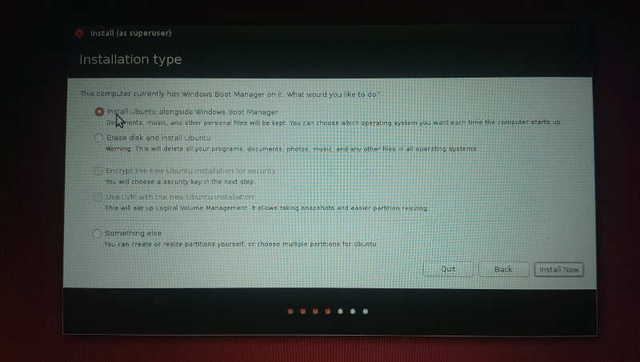
Install Ubuntu ibarat biasa
Setelah Ubuntu terinstall, lakukan compile dan instalasi driver di Linux Kernel semoga WiFi stabil dan support Type Cover. Detail compiling driver dan Linux Kernel bisa eksklusif kau lihat disini.
Setelah itu gunakan rEFInd sebagai pengganti dari EFI Boot untuk memunculkan opsi dual boot Windows dan Ubuntu di Surface Pro 3.
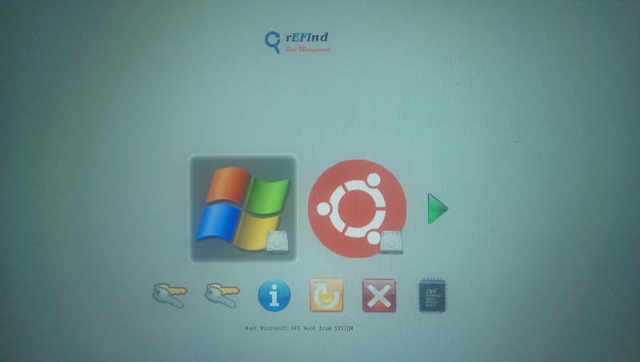
Hasilnya…
Setelah 2 – 3 jam bergelut dengan instalasi Ubuntu serta compiling driver dan Linux Kernel, maka Surface Pro 3 kau akan menjadi ibarat ini..taraa..

Pengen Lihat Videonya…??
Bagaimana, menarik sekali bukan? Kita sendiri sangat tertarik untuk mencoba, tetapi sayangnya tidak ada Surface Pro 3 di markas untuk diobok-obok. (Hey Microsoft, kapan Surface Pro 3 secara resmi masuk ke Indonesia?)
via davidelner
Sumber: https://winpoin.com/
0 Response to "Ubuntu Diinstall di Microsoft Surface Pro 3 — Inilah Cara Melakukannya"
Post a Comment