Fitur Tersembunyi di Microsoft Word untuk Produktivitas Kamu

Jika kau seorang pelajar atau mahasiswa, maka Winpoin yakin kau banyak menghabiskan waktu dengan software popular satu ini: Microsoft Office. Lebih spesifik lagi, Microsoft Word. Bagaimanapun juga perangkat lunak olah kata milik Microsoft ini memang yang terbaik dimanfaatkan untuk mengetik bahan apa pun yang kau butuhkan. Apalagi kalau kau yaitu seorang penulis dan peneliti, niscaya lebih sering lagi kau mengakrabi software ini untuk menunjang produktivitas kamu.
Bicara soal produktivitas, tahukah kau bahwa ada banyak fitur tersembunyi di Microsoft Word yang sanggup dimanfaatkan untuk menunjang produktivitas kamu? Blog Labnol mengumpulkan tips dan trik untuk memanfaatkan MS-Word dalam menunjang produktivitas kamu. Berikut inilah fitur-fitur tersebut.
PERHATIAN! Versi MS-Word yang dipakai oleh Winpoin dikala mencoba trik-trik ini yaitu 2013. Lalu akan lebih baik kalau kau mencoba trik ini sambil membuka MS Word 2013 tersebut untuk ‘mengamalkan’ secara langsung, alasannya yaitu berdasarkan pengalaman, hanya membaca saja kadang akan menimbulkan kau gundah wacana apa yang dimaksudkan dalam paparan tutorial di bawah ini.
Memilih Teks dengan cepat
Jika kau perlu untuk mengolah sebuah paragraph dengan cepat, maka kau sanggup memblok paragraph untuk menentukan seluruh paragraph dengan melaksanakan triple-click alias klik tiga kali berturut-turut di paragraf yang kau inginkan. Otomatis seluruh paragraph yang ditunjuk oleh pointer mouse akan diblok.
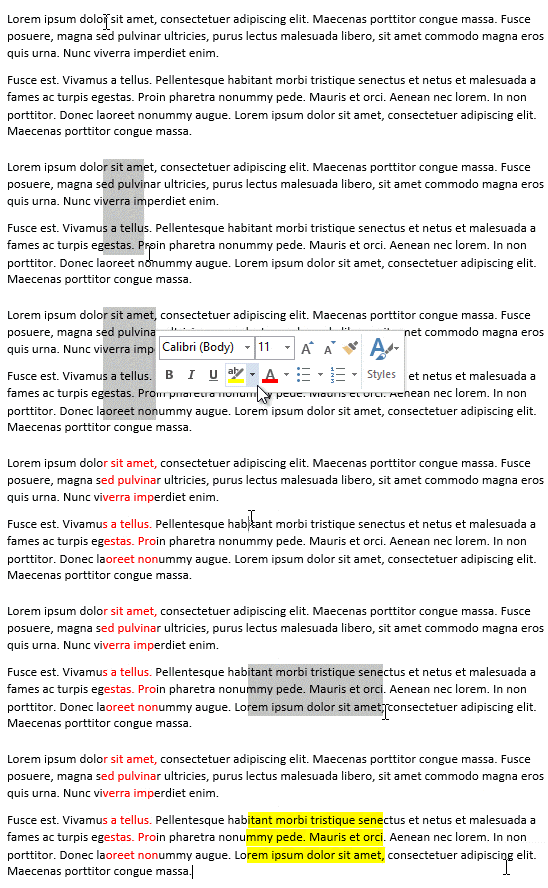
Oya, kau juga sanggup melaksanakan blok berbentuk persegi untuk mengubah warna teks atau melaksanakan operasi lain pada paragraf. Perhatikan pola pada gambar untuk memahami maksudnya. Caranya melaksanakan hal tersebut yaitu dengan menahan tombol ALT pada keyboard, kemudian klik dan tahan mouse untuk melaksanakan blok pada bab yang kau inginkan.
Melakukan Cut dan Paste dengan cepat
Biasanya kalau kau ingin melaksanakan cut dan paste alias potong dan tempel yaitu dengan memanfaatkan klik kanan sehabis memblok kata atau paragraph, gres kemudian menentukan opsi Cut dari hidangan yang muncul. Namun kau sanggup melakukannya lebih cepat. Caranya yaitu dengan memblok segmen yang kau inginkan, kemudian menekan tombol CTRL+F3. Kamu sanggup menempelkan atau melaksanakan paste pada segmen yang kau blok tadi dengan menempatkan kursor pada daerah yang dituju, kemudian tekan tombol CTRL+SHIFT+F3. Voila, teks atau segmen yang kau potong tadi akan eksklusif muncul.
Fitur ini umum disebut sebagai “spike“. Pengguna Photoshop biasanya dekat dengan istilah ini.
Berpindah dengan cepat ke bab yang sedang kau kerjakan
Ketika gres saja membuka sebuah dokumen, umumnya kau akan mendapat ‘tawaran’ dari MS Word, kurang lebih menanyakan apakah kau ingin dibawa ke bab terakhir yang sebelumnya kau kerjakan sebelum dokumen ditutup.
Jika kotak obrolan yang muncul di sisi kanan display Word tersebut terlewat, maka kau sanggup memakai shortcut SHIFT+F5 untuk berpindah ke bab terakhir yang tadinya kau kerjakan. Skenario ini juga sanggup dimanfaatkan dalam situasi ketika kau sedang mengerjakan bab tertentu, kemudian menekan tombol page up atau berpindah ke atas untuk menyidik bab lain, kemudian kau ingin kembali ke bab sebelumnya yang tengah kau kerjakan, kau juga sanggup menekan tombol SHIFT+F5.
Mengubah Case atau Penggunaan Huruf Besar Kecil
Ketika sedang mengetik, seringkali kita dihadapkan dengan situasi di mana kita perlu mengubah penggunaan karakter besar kecil, mungkin untuk satu frasa, atau bahkan satu paragraph utuh. Untuk melakukannya dengan cepat, kau sanggup memblok bab yang ingin kau ubah penggunaan karakter besar kecilnya, kemudian menekan tombol SHIFT+F3. Huruf-huruf yang kau blok tersebut akan berubah setiap kali kau menekannya, mencakup: (1) Huruf besar di awal kalimat, (2) Huruf besar semua, (3) Huruf kecil semua. Kaprikornus kau perlu menekan kombinasi tombol tersebut beberapa kali untuk menentukan hasil yang kau inginkan.
Menulis di Bagian Mana Saja pada MS-Word

Umumnya, kalau kau menulis di MS-Word, maka goresan pena akan dimulai di sudut kiri atas (kecuali kalau kau memakai versi Arabic). Namun dengan trik ini, kau sanggup memulai goresan pena di bab mana saja dari MS-Word dengan mudah. Cukup double-click pada bab mana saja yang kau inginkan di bab dokumen word yang terbuka itu, maka kau sanggup memulainya di daerah yang kau inginkan. Cobalah!
Tips dan Trik di atas niscaya bermanfaat untuk kau yang sering memanfaatkan MS-Word dalam kehidupan sehari-hari, terutama versi 2013 menyerupai yang dipakai oleh Winpoin. Kamu punya tips dan trik lain? Atau ingin Winpoin menambahkan tips dan trik untuk Word? Ajukan usulan kau di kolom komentar berikut ini.
Sumber: https://winpoin.com/
0 Response to "Fitur Tersembunyi di Microsoft Word untuk Produktivitas Kamu"
Post a Comment