Cara Download File ISO Windows 10 Final dengan Media Creation Tool — Tips #4
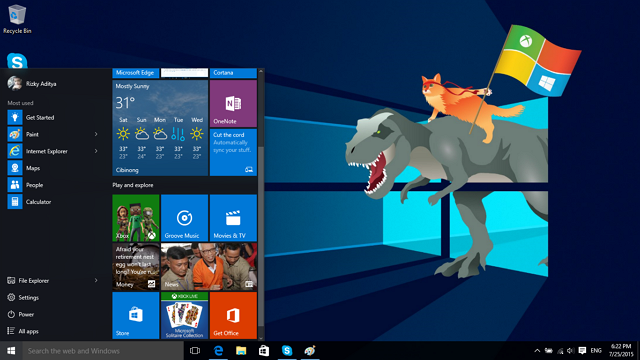
Bagi kau yang ingin mendownload file ISO Windows 10 Final, kau dapat melakukannya dengan sangat gampang memakai Media Creation Tool. Cara ini sangat kita anjurkan untuk mendownload ISO Windows 10, sebab selain gampang dan cepat — keotentikan file ISO yang dihasilkan juga terjamin sebab kita pribadi download dari Microsoft.
Cara Download File ISO Windows 10
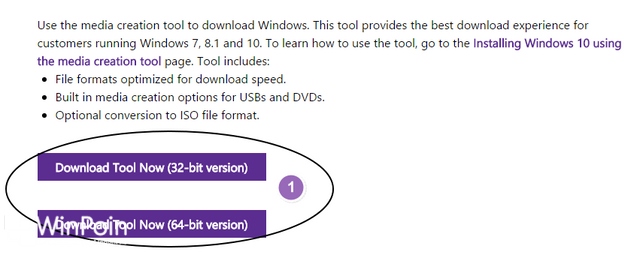
Pertama download Windows 10 Media Creation Tool sesuai dengan bit OS yang kau gunakan.
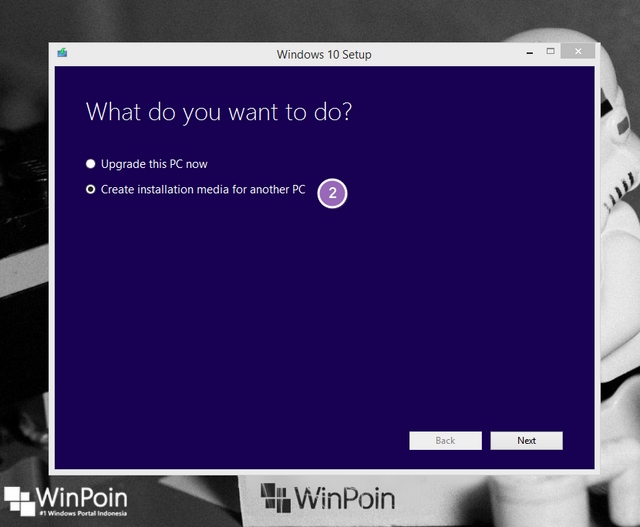
Setelah terdownload, jalankan saja file tersebut. Nah disitu kau dapat menentukan untuk pribadi melaksanakan upgrade saja, atau mendownload file ISO nya terlebih dahulu. Dalam kasus ini sebab kita ingin mendownload file ISO Windows 10, jadi pilih Create Installation Media for Another PC.
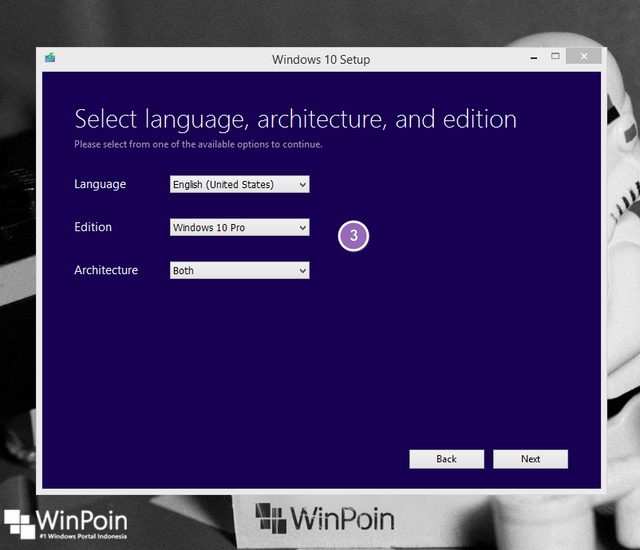
Setelah itu kau tinggal menentukan bahasa, edisi, dan bit dari OS Windows 10 yang ingin kau download. Klik Next.
Sekarang pilih ISO File untuk mendownload file ISO Windows 10.

Terakhir kau tinggal simpan saja file Windows.iso di kawasan yang kau inginkan, dan tunggu sampai proses download ISO Windows 10 Final selesai.
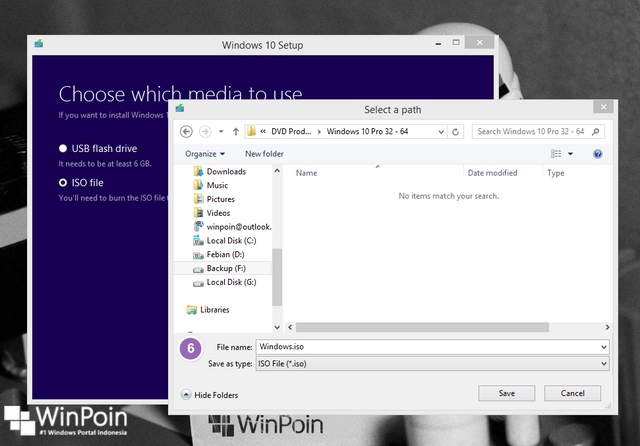
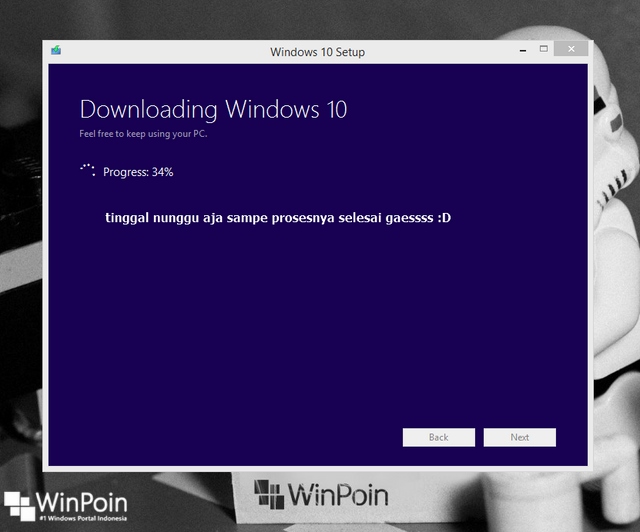
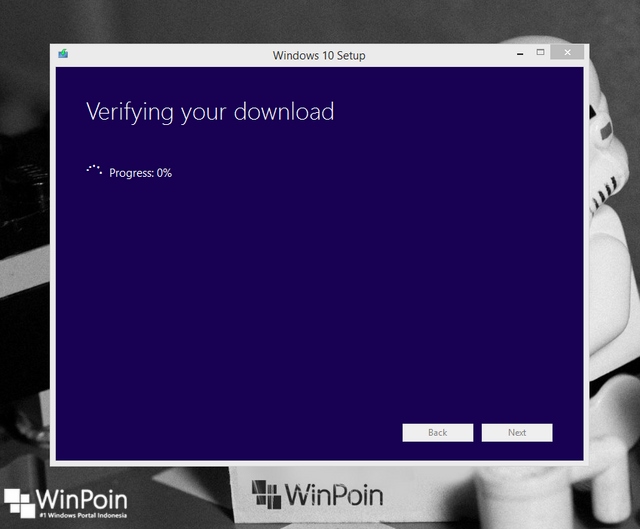
Setelah proses download selesai maka Media Creation Tool akan otomatis melaksanakan verifikasi file yang sudah didownload dan dilanjutkan dengan menciptakan file ISO Windows 10.
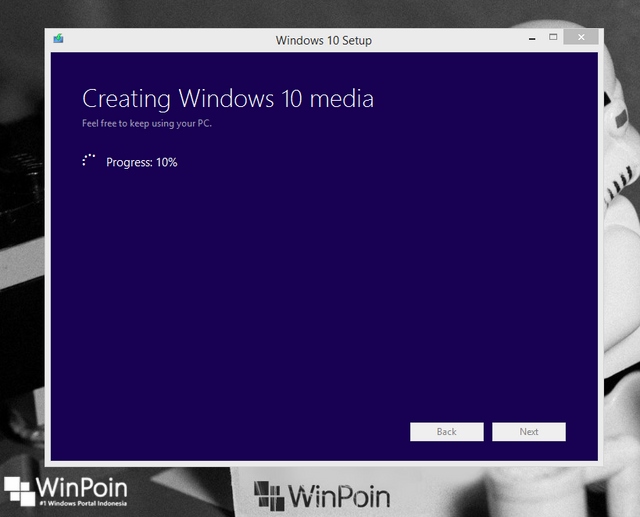
Setelah semua proses selesai, file ISO Windows 10 Final siap untuk kau gunakan. Kamu dapat burn ke DVD dan pribadi melaksanakan upgrade / instalasi Windows 10. (Baca: Cara Burning dan Membuat DVD Windows 10 Bootable dari File ISO).
Kamu juga dapat menciptakan Windows 10 Bootable di USB Flashdisk kalau notebook kau tidak dilengkapi DVD-ROM. (Baca: Cara Membuat Bootable USB Flashdisk Windows 10 dengan Sangat Mudah)

NB: Cara ini ditulis dengan perkiraan lisensi Windows kau orisinil dan original. Pembahasan lisensi non-original tidak disupport di WinPoin.
Sumber: https://winpoin.com/
0 Response to "Cara Download File ISO Windows 10 Final dengan Media Creation Tool — Tips #4"
Post a Comment