Cara Menonaktifkan OneDrive di Windows dan Windows Phone

Kuota internet kau cepet abis?? Sebagian pengguna Windows 8, Windows 8.1 dan Windows Phone mungkin pernah mengalami ini. Mungkin ini alasannya komputer kau secara otomatis terhubung dengan cloud OneDrive. Jika kau mengisi file di folder yang terhubung dengan OneDrive setiap hari, terang saja kuota internet cepat habis.
Berikut ini WinPoin akan menunjukkan tutorial cara menonaktifkan OneDrive di Windows dan Windows Phone biar menghemat kuota internet kamu. Mungkin buat orang yang internetnya unlimited tidak perlu memusingkan hal ini, tapi buat yang punya kuota pas-pasan ini sangat penting.
Kenapa Harus Mematikan OneDrive?
Harga internet unlimited di Indonesia masih terbilang cukup mahal dan tidak terjangkau. Kebanyakan provider terutama untuk ponsel membatasi paket internetnya. Walaupun unlimited tapi ada kuota tertentu, bila kuota habis maka kecepatan internet akan menurun derastis.
OneDrive membackup foto, video dan dokumen dari device apa pun yang kau gunakan ketika ini. Ini yaitu salah satu laba pengguna OneDrive, data dari laptop, komputer dan smartphone akan terhubung di satu tempat. Mungkin buat kau yang banyak bekerja memakai Office ini sangat membantu, kau tidak perlu takut lupa membawa dokumen yang kau perlukan. Tapi buat kau yang tidak membutuhkan backup ke cloud dan rajin backup ke media lain, mungkin tidak memerlukan terhubung ke OneDrive. Selain itu OneDrive cukup menyedot banyak kuota alasannya selalu mengusut file dari device untuk diupload ke cloud storage.
Cara Menonaktifkan OneDrive di Windows 8.1
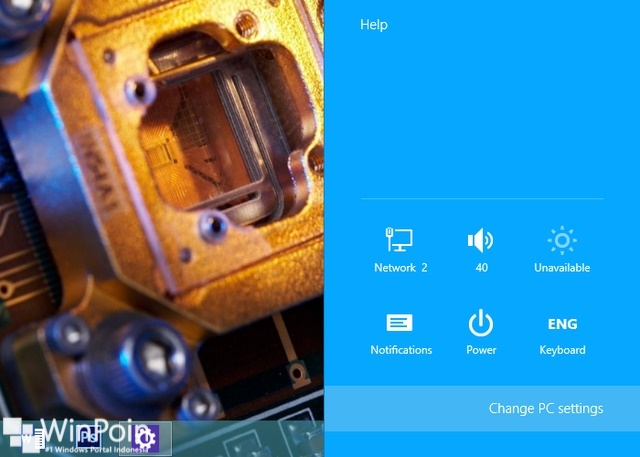
Untuk menonaktifkan OneDrive di Windows 8.1, kau hanya perlu membuka PC Settings. Caranya dengan mengarahkan mouse ke pojok kanan layar hingga muncul charm kafe atau tekan shortcut keyboard Win+C. Lalu pilih Settings>Change PC Settings.
Kemudian pilih OneDrive. Dari sini kau dapat melihat sisa storage OneDrive, pengaturan backup Camera Roll untuk pengguna Windows Phone, sync settings dan metered connection.
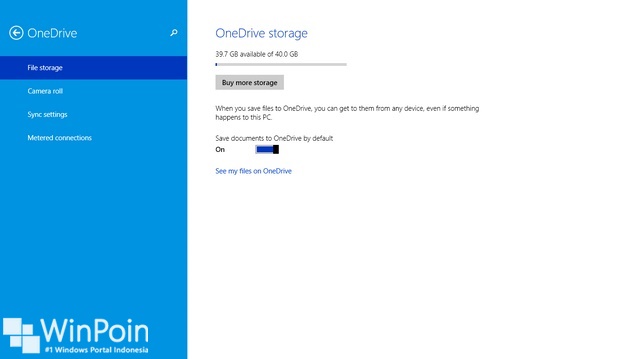
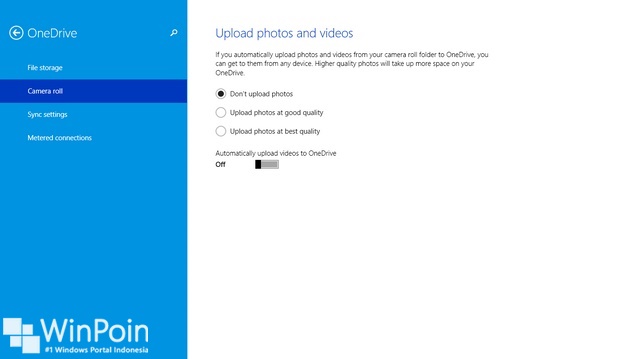
Untuk mematikan menonaktifkan OneDrive di Windows 8.1, ubah pengaturan Save documents to OneDrive by default menjadi OFF di File Storage. Setelah itu pergi ke Camera Roll dan ubah pengaturannya menjadi Don’t Upload Foto dan Automatically upload videos to OneDrive. Selain itu pergi juga ke Sync settings dan ubah Sync your settings on PC menjadi OFF.
Cara Menonaktifkan OneDrive di Versi Windows Lama
Jika kau ingin mematikan OneDrive tapi di versi Windows yang lebih usang menyerupai Windows 8, Windows 7 atau Windows XP, caranya sangat simpel. Pertama kau harus mematikan proses OneDrive terlebih dahulu, caranya klik kanan pada icon OneDrive di notification area dan pilih Settings. Setelah itu pada tab Settings pilih Unlink OneDrive dan klik OK.
Untuk benar-benar menonaktifkan OneDrive, pergi ke Control Panel>Program dan uninstall OneDrive.
Cara Menonaktifkan OneDrive di Windows Phone
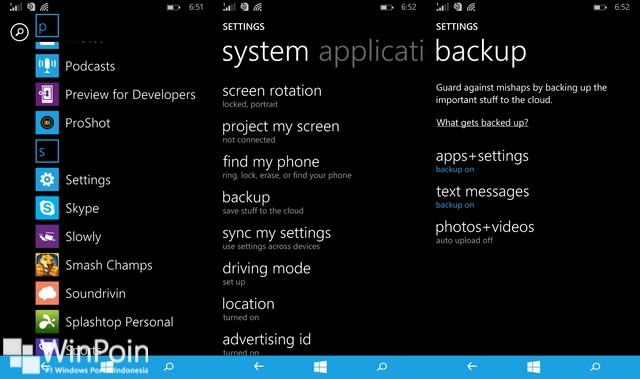
Untuk mematikan OneDrive di Windows Phone, langkah yang kau ambil sangatlah mudah. Kamu hanya perlu membuka Settings>Backup. Dari sini kau dapat mematikan backup apa saja yang ingin dimatikan.
Jika kau benar-benar tidak ingin terhubung dengan OneDrive ketika memakai Windows 8.1, sebaiknya kau login dengan memakai local account. Dari sini apakah kau punya pertanyaan seputar OneDrive untuk Windows dan Windows Phone? Jika ya, silahkan tinggalkan komentar di bawah ini.
Sumber: https://winpoin.com/
0 Response to "Cara Menonaktifkan OneDrive di Windows dan Windows Phone"
Post a Comment