Seri Pengembangan App Windows Phone 8.1 Bagian 2 : Hello World

Oke, kita kembali lagi di seri pengembangan app windows phone 8.1 bab 2. Untuk bab 1 adalah persiapan, sanggup dilihat di link berikut.
Pada topik kali ini aku akan membahas bagaimana menciptakan sebuah project gres yang berisi app dengan teks dan tombol, kalau tombol ditekan akan menampilkan pesan dialog. Oke pribadi saja yak!
Langkah-Langkah Buat Project Baru
Pertama-tama buka Visual Studio terlebih dahulu. Kemudian buka sajian File → New → Project, atau kalau ingin lebih mudah sanggup memakai jalan pintas Ctrl + Shift + N.
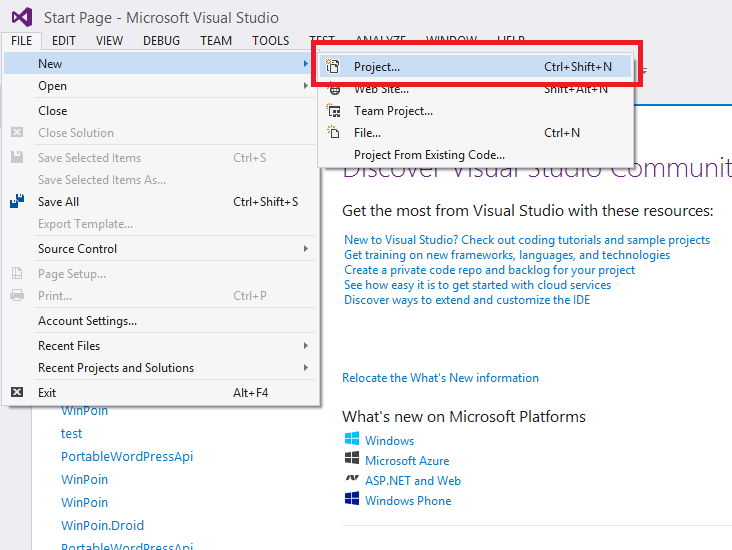
Selanjutnya akan muncul window project baru, di dalamnya terdapat banyak sekali template macam tipe project yang sanggup digunakan.
Pilih Template → Visual C# → Store Apps → Windows Phone Apps → Blank App (Windows Phone). Beri nama “HelloWorld” kemudian klik tombol OK.

Nantinya akan muncul tampilan ibarat dibawah ini.
Yang aku beri tanda biru merupakan kontrol untuk menjalankan app baik di emulator maupun device. Kemudian yang aku beri tanda oranye merupakan editor dimana kita akan menuliskan arahan sumber kegiatan kita.
Sedangkan tanda warna hijau merupakan solution explorer dimana struktur berkas arahan sumber, gambar, teks, maupun referensi project ditampilkan.
Selanjutnya melalui Solution Explorer, double click berkas MainPage.xaml.

Berikutnya tampilan window yang akan muncul mungkin agak berbeda, alasannya antara berkas .cs dengan .xaml merupakan dua tipe yang berbeda. Berkas .cs berisi budi arahan program, dan .xaml berisi arahan markup untuk tampilannya.
Untuk berkas .xaml ini dilengkapi dengan Designer yang membantu melihat tampilan app tanpa dikompilasi.
Pada gambar, tanda biru merupakan designer sedangkan tanda oranye merupakan arahan editor yang berfungsi untuk daerah kita menulis kode. Kemudian yang tanda hijau merupakan property window yang sanggup dipakai untuk mengubah property dari elemen dengan mudah.

Mulai Menulis Kode
Sekarang kita coba mulai menulis arahan xaml. Pada MainPage.xaml ini kita tambahkan elemen button berikut di dalam elemen <Grid> </Grid>, ibarat dibawah ini:
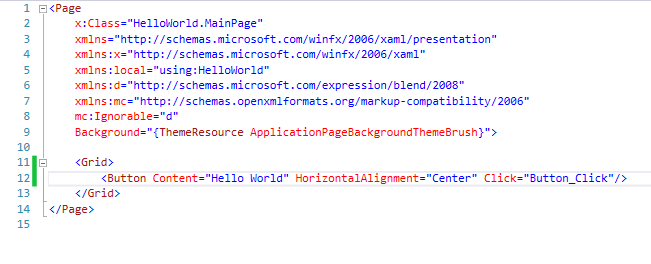
kemudian melalui solution explorer, buka berkas MainPage.xaml.cs, ibarat yang terlihat digambar bawah ini.
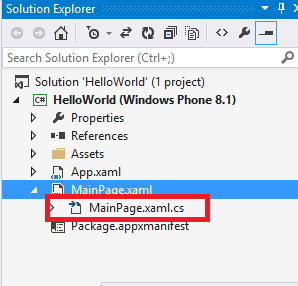
Kita perlu menambahkan method yang menangani Button_Click ini, ibarat arahan dibawah:

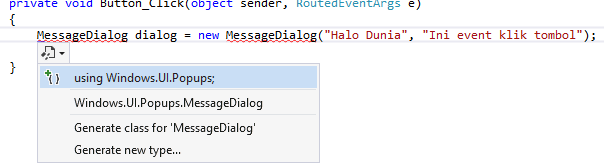
note: Jika dibawah MessageDialog muncul garis merah, berarti kau belum menambahkan acuan yang dibutuhkan. Arahkan mouse ke bawah teks MessageDialog, nanti akan muncul helper ibarat dibawah atau sanggup memakai jalan pintas Ctrl + . (titik). Kemudian pilih “Using Windows.UI.Popup”.
Mencoba Jalankan App
Kemudian coba jalankan Emulator. Dengan mengklik tombol dibawah sajian Debug.
Nantinya emulator Windows Phone akan dijalankan dan kemudian tampilan app akan muncul. Coba klik tombol. Jika kau mengklik tombol, akan memunculkan Message Dialog!
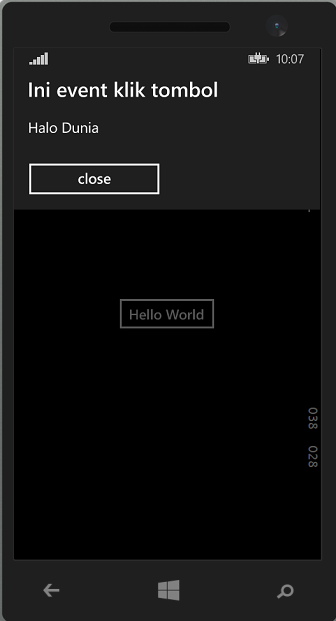
Bagaimana ? Sudah mulai mengerti alur awal pembuatan project app windows phone ? Di bab ke 3 kita akan membahas elemen lebih lanjut ibarat Button, TextBlock, TextBox dan lain-lain beserta event maupun styling-nya, artikel tersebut sanggup kau lihat disini.
Kode sampel sanggup kau unduh di – WindowsPhone8.1_Dev_HelloWorld
Tetap pantengin terus WinPoin yak.
Sumber: https://winpoin.com/
0 Response to "Seri Pengembangan App Windows Phone 8.1 Bagian 2 : Hello World"
Post a Comment