Cara Atasi Diagnostic Policy Service Memakan Banyak RAM di Windows 10 1903!

Sebelumnya ada sebuah problem sesudah aku upgrade ke Windows 10 1903 Insider Release Preview, dimana pemakaian RAM di Windows 10 ini naik turun terus, sanggup dibilang tidak stabil menyerupai sebelumnya ketika aku memakai Windows 10 1803 dan 1809.
Baca Artikel sebelumnya : Nyobain Windows 10 1903 Insider Release Preview! – Mantap!
“service host diagnostic policy service” memakan banyak sumber daya ram, beliau naik turun terus, padahal sebelumnya di Windows 10 1803 dan Windows 10 1809 gak ada problem kayak gini.
Akan jadi problem jikalau pengguna memakai RAM 4 GB kebawah. pic.twitter.com/0hbFqUygrj
— Gylang Satria (@gylang_satria) May 6, 2019
Diagnostic Policy Service yaitu sebuah service yang berfungsi untuk mendeteksi problem pada resolusi dan komponen Windows, kemudian gimana cara mengatasi problem ini tanpa mengganggu fungsi tersebut? berikut langkah langkahnya.
1#. Masuk ke “Services”
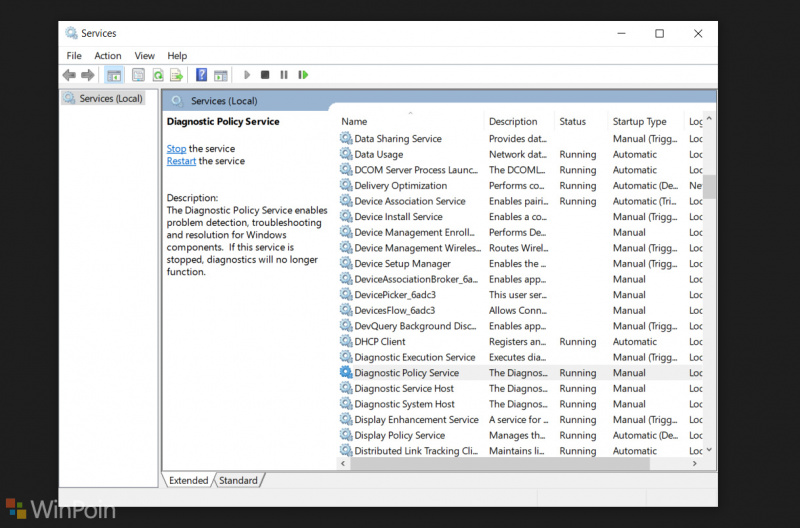
2#. Selanjutnya cari “Diagnostic Policy Service” Klik Kanan > Properties, kemudian set Startup Type ke Manual.

3#. Restart.
Setelah Windows jawaban di restart, jikalau kita masuk ke Task Manager, maka kini RAM Usage tidak naik turun lagi menyerupai sebelumnya, dan sanggup dibilang problem ini selesai.

Selain itu, fungsi dari Diagnostic Policy Service sendiri tidak terpengaruh, dimana setiap menjalankan Troubleshooter, ia masih sanggup digunakan, namun jikalau startup type Diagnostic Policy Service di set ke Disabled, maka Troubleshooter tidak sanggup berjalan dengan baik.
Nah apakah kau mengalami problem yang sama dengan saya? share dibawah guys.
Sumber: https://winpoin.com/
0 Response to "Cara Atasi Diagnostic Policy Service Memakan Banyak RAM di Windows 10 1903!"
Post a Comment