Cara Mengaktifkan Translate di Microsoft Edge Chromium
Sebelumnya Microsoft telah berencana untuk menambahkan fitur translator pada browser terbaru mereka adalah Microsoft Edge Chromium.
Baru-baru ini, dengan dirilisnya versi terbaru pada channel Canary (versi 76.0.145), fitur build-in Translator ini sanggup eksklusif kau coba, meskipun eksklusif tersedia. Dengan kata lain, kau perlu mengaktifkannya terlebih dahulu melalui Flag.

Mengaktifkan Translator di Microsoft Edge Chromium
- Pada Microsoft Edge, ketikan link edge://flags pada address bar.
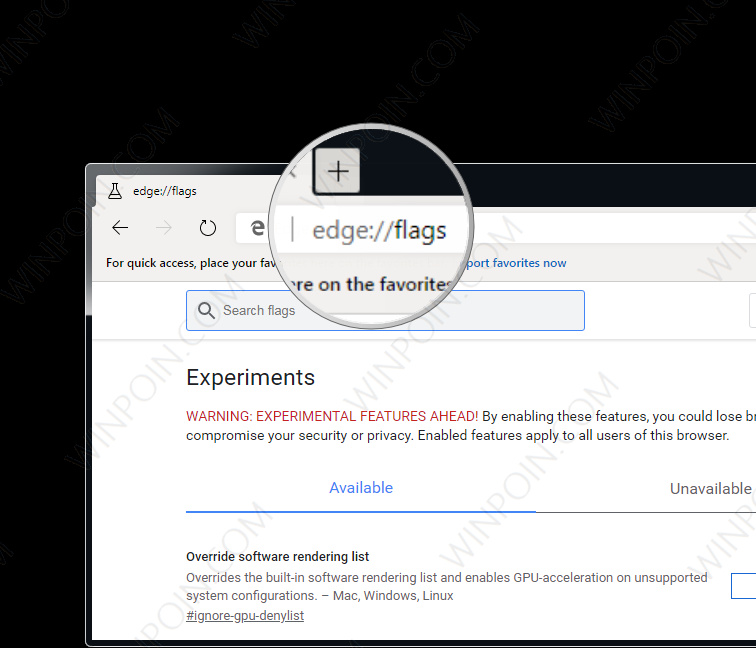
- Ketikan translate pada kolom search kafe supaya memudahkan pencarian.

- Terakhir ganti opsi Microsoft Edge Translate menjadi Enabled dan klik Relunch Now untuk memuat ulang browser untuk mengaktifkan fitur.

Ketika browser selesai dimuat ulang, kau akan mendapati opsi gres pada sajian Languages di Settings, dimana akan terdapat opsi Offer to translate pages that aren’t in a language you read. Pastikan opsi ini tetap aktif kalau kau ingin mengaktifkan fitur translate.

Ketika fitur ini aktif, maka icon translate akan muncul pada bab address bar.

Kamu sanggup translate suatu bahasa ke bahasa yang lain, contohnya bahasa Indonesia (bahasa) ke Inggris ataupun sebaliknya.

0 Response to "Cara Mengaktifkan Translate di Microsoft Edge Chromium"
Post a Comment