Cara Mencegah Microsoft Edge Menyimpan Password
Jika kau tidak ingin memasukan password ketika login kembali pada suatu website, Browser biasanya mempunyai fitur dimana kau sanggup menyimpan password. Begitu juga dengan Microsoft Edge, ketika fitur ini aktif maka browser akan memperlihatkan untuk menyimpan password apa tidak ketika memasukan website untuk kali pertama.
Tetapi jikalau kau tidak ingin Microsoft Edge menyimpan password, maka kau sanggup dengan gampang untuk menon-aktifkannya.
Baca tips Windows lainnya :
- Cara Mencegah Windows 10 Melakukan Re-install Aplikasi Bloatware
- Cara Menginstall XPS Viewer di Windows 10 April 2018 Update
- Cara Mematikan Windows Defender Security Center di Windows 10
- Cara Mengganti Boot Order di Windows 10
- Cara Mengatasi Windows 10 Selalu Restart Saat Dimatikan (Shutdown)
- Tweak: Cara Mengganti Nama Aplikasi di Start Menu Windows 10
- Cara Cek Tanggal Driver Terinstall di Windows 10
- Cara Mematikan Background Apps di Windows 10
Mencegah Microsoft Edge Menyimpan Password
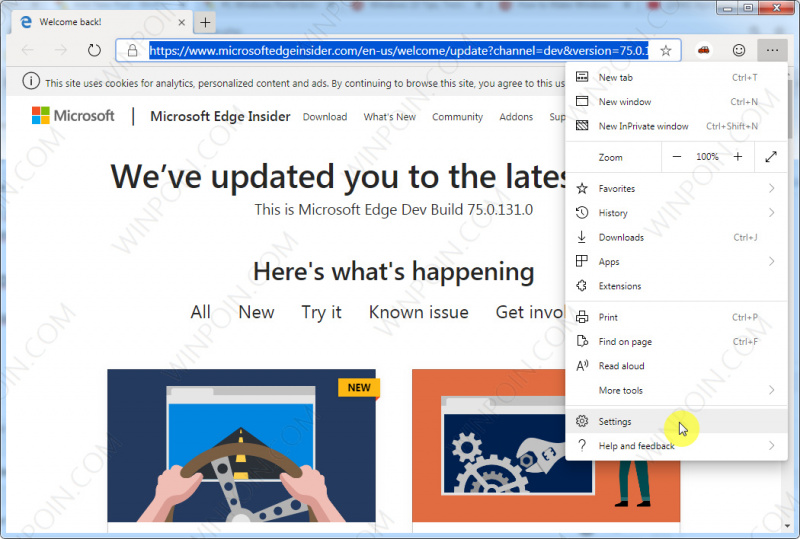
- Buka Microsoft Edge, kemudian navigasi ke sajian settings (•••) dan pilih Settings.
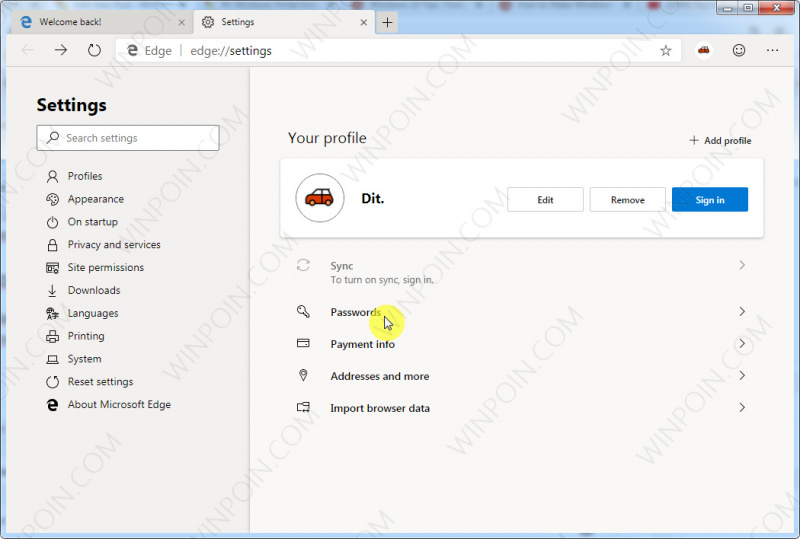
- Kemudian pilih opsi Passwords.
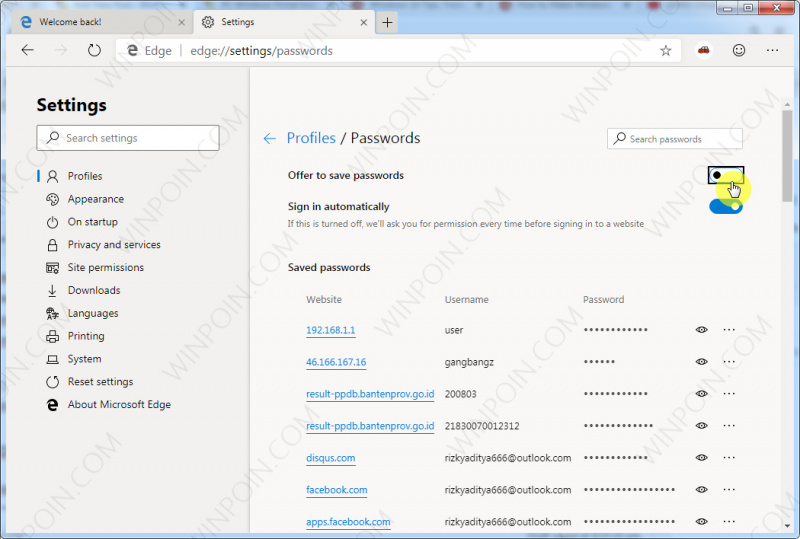
- Terakhir kau sanggup swipe ke Off pada opsi Offer to save passwords untuk mencegah Microsoft Edge melaksanakan penawaran untuk menyimpan password.
- Done.
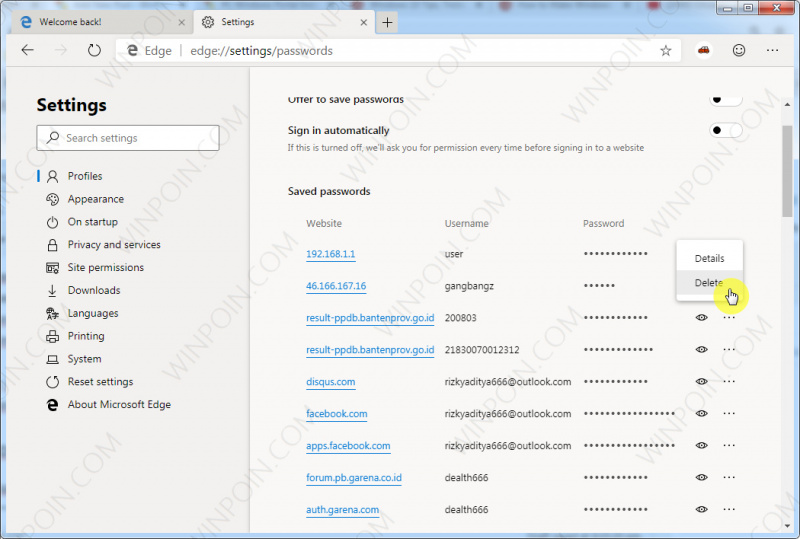
Selain itu, pada bab bawah kau juga sanggup mematikan opsi Sign in automatically jikalau tidak ingin sign-in otomatis dengan memakai password yang sudah disimpan sebelumnya.
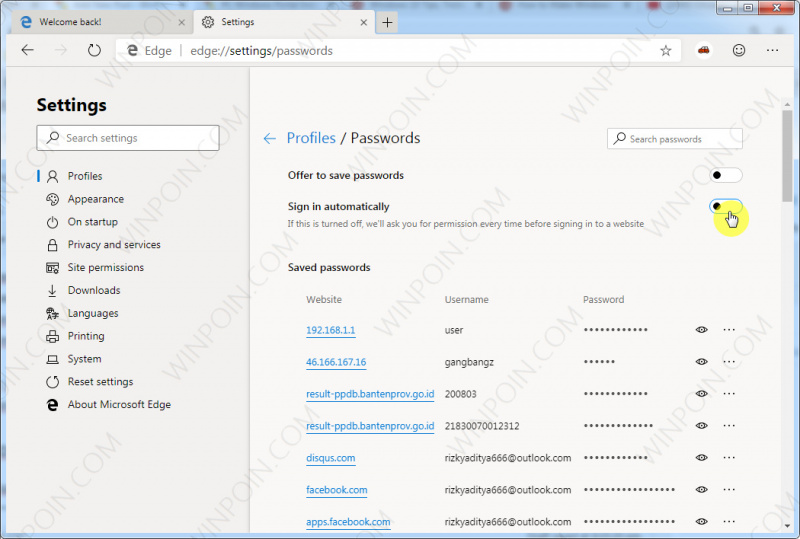
serta kau sanggup menghapus daftar passoword yang tersimpan pada Microsoft Edge (jika ingin) dengan cara klik pada sajian pivot kemudian klik Delete.
That’s it!, itu ia cara untuk mencegah Microsoft Edge untuk menyimpan password. Kamu sanggup melalui langkah yang sama jikalau ingin mengaktifkannya kembali.
Sumber: https://winpoin.com/
0 Response to "Cara Mencegah Microsoft Edge Menyimpan Password"
Post a Comment