Cara Ubah Search Engine Microsoft Edge Berbasis Chromium ke Google!
Microsoft Edge berbasis Chromium ini bersama-sama lezat juga digunakan, Tampilan Dark Modenya keren, dan semuanya agak seolah-olah dengan Google Chrome, ya alasannya yaitu memang berbasis Chromium kan. Namun ada duduk kasus yang aku rasakan, aku gak suka Bing!

Nah dengan hal tersebut, mari kita Ubah search engine dari Bing ke Google. Berikut langkah langkahnya, alasannya yaitu bersama-sama gampang sekali, hanya menambahkan baseurl google saja.
1#. Pertama didalam Microsoft Edge kau masuk ke Settings > Privacy and Service > Cari Address Bar.

2#. Jika kita lihat disana, hanya menyediakan Bing saja, nah caranya gampang sekali, kau tinggal tambahkan saja Search Engine di Manage Search Engine.

3#. Selanjutnya Klik Add.

4#. Tambahkan Sesuai Konfigurasi Berikut:
Search engine
–
Keyword
google.com
–
URL with %s in place of query
{google:baseURL}search?q=%s&{google:RLZ}{google:originalQueryForSuggestion}{google:assistedQueryStats}{google:searchFieldtrialParameter}{google:iOSSearchLanguage}{google:searchClient}{google:sourceId}{google:contextualSearchVersion}ie={inputEncoding}

Jangan lupa klik Add, sehabis selesai, maka akan ada Google dibawah Bing pada bab Address Bar, tinggal ubah saja Bing ke Google pada Dropdown tadi.


Selesai deh, kini Google menjadi Default Search Engine di Microsoft Edge Berbasis Chrome ini.
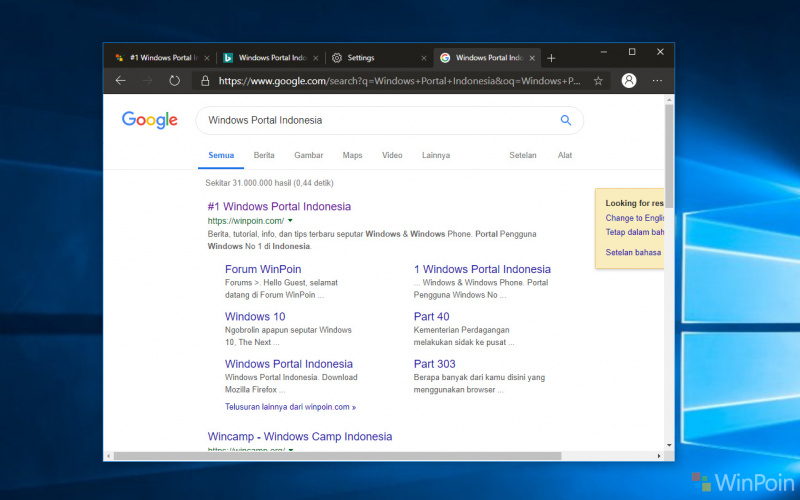
Thats it, gampang sekali bukan? hahaha bila memang agak ribet, dimaklumkan saja, alasannya yaitu memang Microsoft Edge ini masih dalam tahap pengembangan, mungkin kedepannya akan secara default ada pilihan Google di Address Bar Microsoft Edge ini.
Semoga Berhasil. 😁
Sumber: https://winpoin.com/
0 Response to "Cara Ubah Search Engine Microsoft Edge Berbasis Chromium ke Google!"
Post a Comment