Cara Reset Ulang Fitur Windows Spotlight di Windows 10
Guna semoga lebih menambah variasi wallpaper pada lock screen, Microsoft menciptakan fitur yang berjulukan Windows Spotlight. Dimana Windows Spotlight menawaran kumpulan wallpaper landscape dari Bing Picture.
Gambar-gambar yang ditampilkan akan berubah setiap harinya dan disimpan pada folder sistem, yang mana kau sanggup mengambilnya bila ingin.
Tetapi, mungkin kau menerima duduk perkara dimana gambar pada Windows Spotlight tidak berganti. Untuk mengatasi duduk perkara tersebut, kau sanggup mencoba untuk melaksanakan reset Windows Spotlight.
Reset Ulang Fitur Windows Spotlight di Windows 10
- Buka Command Prompt as Administrator
- Kemudian masukan tiga perintah dibawah ini secara berurutan.
DEL /F /S /Q /A "%USERPROFILE%/AppData\Local\Packages\Microsoft.Windows.ContentDeliveryManager_cw5n1h2txyewy\LocalState\Assets"DEL /F /S /Q /A "%USERPROFILE%/AppData\Local\Packages\Microsoft.Windows.ContentDeliveryManager_cw5n1h2txyewy\Settings"PowerShell -ExecutionPolicy Unrestricted -Command "& {$manifest = (Get-AppxPackage *ContentDeliveryManager*).InstallLocation + '\AppxManifest.xml' ; Add-AppxPackage -DisableDevelopmentMode -Register $manifest}"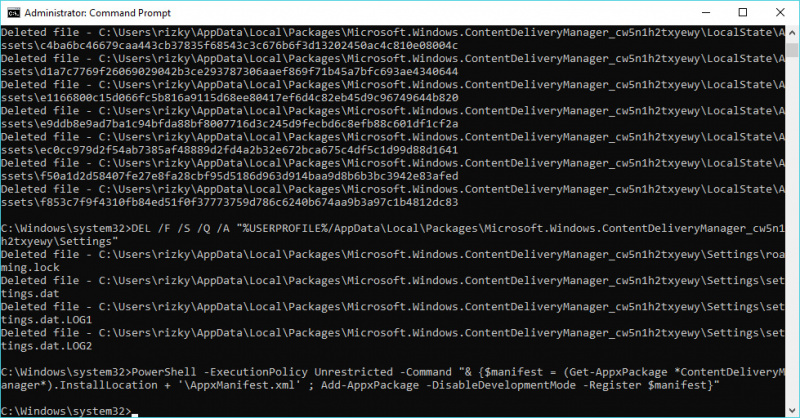
- Jika sudah, restart Windows 10.
- Ketika Windows 10 kembali start up, buka Settings kemudian navigasi ke Personalization – Lock screen.
- Pastikan pengaturan lockscreen kembali ke opsi Windows Spotlight.
That’s it!, itu ia cara untuk reset ulang fitur Windows Spotlight di Windows 10. Jika ada yang ingin ditanyakan, silahkan bertanya melalui kolom komentar.
Sumber: https://winpoin.com/
0 Response to "Cara Reset Ulang Fitur Windows Spotlight di Windows 10"
Post a Comment