Cara Reset WSL Linux Distro di Windows 10
Di Windows 10, Microsoft memperlihatkan kemampuan untuk reset terhadap WSL Linux supaya mengembalikannya ke pengaturan awal. Setelah proses reset telah dilakukan, maka semua pengaturan konfigurasi akan dihapus serta menciptakan user dan password yang baru.
Windows 10 sendiri memang sudah mempunyai fitur WSL. WSL sendiri merupakan kepanjangan dari Windows Subsystem for Linux, dimana kau sanggup menginstall beberapa distro linux ibarat Ubuntu, OpenSUSE, SUSE Enterprise Server, Kali Linux, Debian, dan lain-lain.
Baca juga artikel lainnya :
- Cara Menambahkan Safe Mode pada Boot Options di Windows 10
- Cara Menemukan Serial Number pada Hardisk di Windows 10
- Cara Membatasi Bandwidth Windows Update pada Jam Tertentu di Windows 10
- Cara Mengganti dari Jaringan Publik ke Private di Windows 10
- Cara Menonaktifkan Fitur Shortcut di Windows 10
- Membasmi Edge dan Bing dari Windows 10
- Cara Mengganti dari Jaringan Publik ke Private di Windows 10
- Cara Menemukan Serial Number pada Hardisk di Windows 10
Reset WSL Linux Distro di Windows 10
- Buka Settings
- Navigasi ke Apps – Apps & Features.
- Pada panel kanan, cari aplikasi Distro yang kau ingin reset. Misalnya saja pada perkara WinPoin yaitu Kali Linux. Klik kemudian pilih Advanced options.

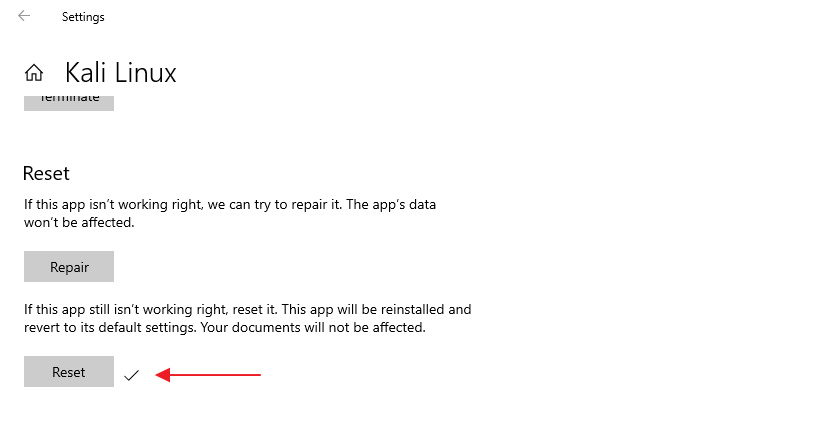
- Scroll kebawah sampai kau menemukan opsi Reset. Klik kembali opsi Reset ketika pop up peringatan muncul.

- Tunggu beberapa dikala sampai proses simpulan yang ditandai dengan checklist.
- Done.
That’s it!
Sumber: https://winpoin.com/
0 Response to "Cara Reset WSL Linux Distro di Windows 10"
Post a Comment