Cara Mengembalikan Catatan Sticky Notes yang Terhapus

Microsoft telah membawa Sticky Notes yang kita akrabi semenjak masa Windows 7 ke tingkat lanjut. Kini aplikasi ‘catatan tempel’ ini sinkron di semua perangkat Windows 10, dan kalau kau memakai perangkat mobile, maka kau sanggup dengan gampang mengaksesnya melalui OneNote. Tapi apa yang terjadi kalau catatan penting kau tidak sengaja terhapus? Begini cara mengembalikannya.
Catatan: Sebelumnya, kau harus sign in ke Outlook dengan akun Microsoft Windows 10. Catatan yang terhapus ini sanggup dikembalikan dalam waktu kurang dari 30 hari. Lebih dari itu, maka kau tidak akan sanggup memulihkannya kembali.

Setelah masuk ke Outlook, periksa Deleted Items di bilah sebelah kiri email pada browser kamu.
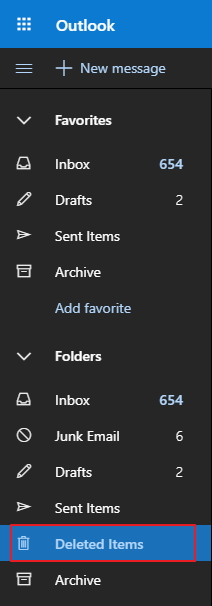
Dengan mengklik Deleted Items, kau akan menerima susukan ke email yang kau hapus, juga catatan Sticky Notes milikmu yang terhapus. Kamu harus mencari catatan mana yang kau inginkan, sebab semua filenya diberi nama Unknown.

Jika kau sudah menemukan file yang kau inginkan, pilih dengan memunculkan tanda centang, kemudian klik Restore.
Setelah itu, buka aplikasi Sticky Notes milikmu. Klik untuk memunculkan Note List. Ini yakni ‘induk’ untuk semua catatan Sticky Notes milikmu. Note List mencantumkan daftar lengkap seluruh catatan Sticky Notes kau yang bertebaran di seluruh layar.

Nah, file yang sudah kau pulihkan dari Deleted Items tadi secara otomatis akan muncul di Note List. Kamu tinggal mengkliknya dua kali untuk menampilkannya sebagai catatan terpisah.
Jika sebab satu dan lain hal, catatan kau tidak muncul di situ, maka kau sanggup coba klik ikon roda gigi di sudut kanan atas Sticky Notes untuk kemudian klik Sync Now, ini seharusnya sanggup memunculkan catatan kau kembali.

Nah, demikianlah cara memulihkan catatan yang tidak sengaja terhapus di Sticky Notes. Punya teman yang sering memanfaatkan aplikasi ini? Bagikan artikel ini untuk membantunya. Siapa tahu ia memerlukan tips ini!
Sumber: https://winpoin.com/
0 Response to "Cara Mengembalikan Catatan Sticky Notes yang Terhapus"
Post a Comment