Cara Mengubah Lokasi Folder OneDrive di Windows 10
Sebagai pengguna Onedrive kadang saya suka pusing sendiri dengan kapasitas penyimpanan di laptop yang emang terbatas, terutama Local Disk C yang saya gunakan hanya sekitar 200GB yang dipakai System, Aplikasi dan Data Penting seputar pekerjaan dan kuliah, nah terkait duduk kasus tersebut kali ini Winpoin akan kasih Cara Mengubah Lokasi Folder OneDrive di Windows 10. Tentunya cara ini sangat gampang dan mungkin akan menciptakan kita sebagai pengguna SSD sedikit dapat bernafas lega alasannya yaitu dapat mengurangi kapasitas penyimpanan.

Berikut Caranya :
- Buka Setting OneDrive, kalian dapat klik icon OneDrive, Klik pada 3(dot) button, dan klik Settings.

- Klik pada Unlink this PC, dan klik pada Unlink Account pada Windows kecil yang muncul.

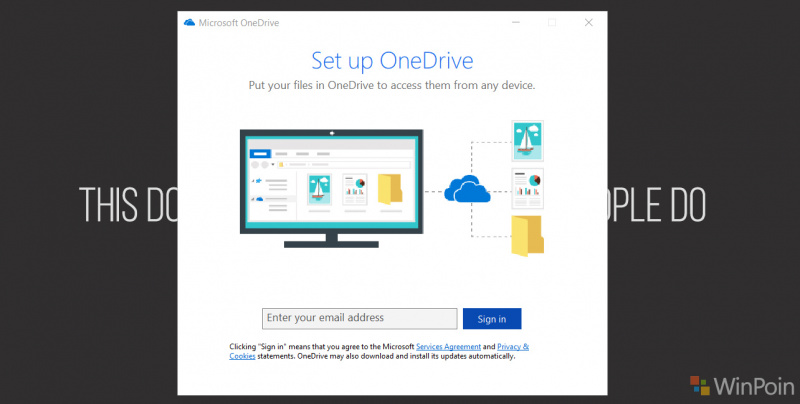
Sampai muncul tampilan ibarat ini, ibarat sebelum kau login OneDrive di Windows kamu.
Catatan : Langkah 1 dan 2 hanya dipakai bila kau sebelumnya sudah login OneDrive, bila belum pribadi aja lewat ke langkah 3.
- Buka File Explorer dan Masuk ke Directory Account Kamu. Biasanya ada di C://Users/Namakamu
- Selanjutnya didalam File Explorer, Klik pada Folder OneDrive pastikan sudah terpilih, Klik Home, dan klik Move To, dan Pilih Choose Locations.
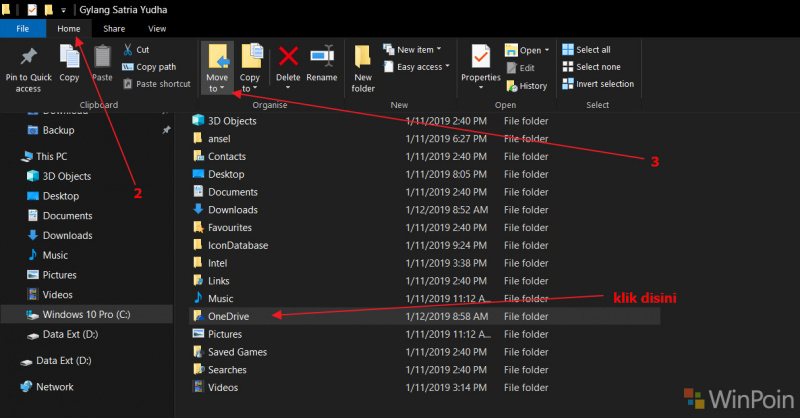
- Lalu Masukan ke Lokasi yang kau inginkan, disini saya memasukannya ke Hardisk External.

Jika sudah selesai, klik pada tombol Move.
- Selanjutnya Login kembali akun onedrive kamu.

- Selanjutnya klik pada Change Locations, dan pilih Directory sebelumnya, yang kau pilih di langkah sebelumnya.


- Setelah dipilih, klik Next, dan lanjutkan proses Login.

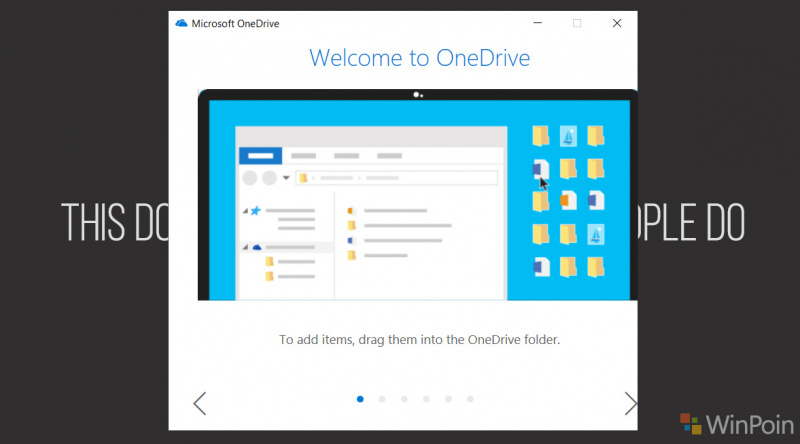
- Selesai dan Lihat Hasilnya.
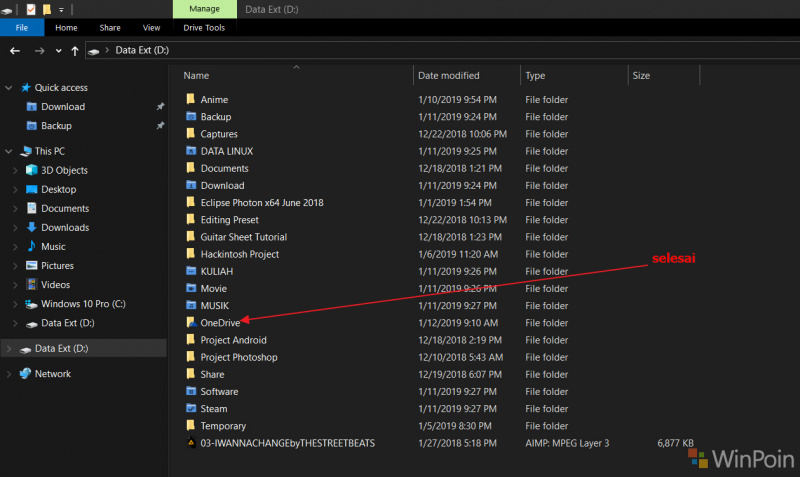
Meski di Lokasi awal masih akan ada Folder OneDrive namun dikala di cek lokasi tersebut berubah.

Thats It!, gampang sekali bukan? berikan komentarmu dibawah guys.
Sumber: https://winpoin.com/
0 Response to "Cara Mengubah Lokasi Folder OneDrive di Windows 10"
Post a Comment