Cara Memblokir Akses Removable Storage di Windows 10
Secara default, Windows 10 otomatis mendeteksi perangkat removeable menyerupai Flashdisk begitu dimasukan ke port USB. Tetapi tahukah kau bahwa kau sanggup memblokir terusan tersebut?, Windows 10 mempunyai policy untuk mengatur hal ini.
Untuk mengakses pengaturan ini, pastikan kau memakai akun administrator.
Baca juga artikel lainnya :
- Cara Menambahkan Safe Mode pada Boot Options di Windows 10
- Cara Menemukan Serial Number pada Hardisk di Windows 10
- Cara Membatasi Bandwidth Windows Update pada Jam Tertentu di Windows 10
- Cara Mengganti dari Jaringan Publik ke Private di Windows 10
- Cara Menonaktifkan Fitur Shortcut di Windows 10
- Membasmi Edge dan Bing dari Windows 10
- Cara Mengganti dari Jaringan Publik ke Private di Windows 10
- Cara Menemukan Serial Number pada Hardisk di Windows 10
Memblokir Akses Removable Storage di Windows 10
- Buka Registry Editor.
- Navigasi ke path HKEY_LOCAL_MACHINE\SOFTWARE\Policies\Microsoft\Windows\RemovableStorageDevices. Jika tidak terdapat subfolder RemoveableStorageDevices, maka kau harus membuatnya terlebih dahulu dengan cara klik kanan pada subfolder Windows kemudian pilih New – Key.
- Pada panel kanan, klik kanan kemudian pilih New – DWORD (32-bit) lalu beri nama Deny_All.
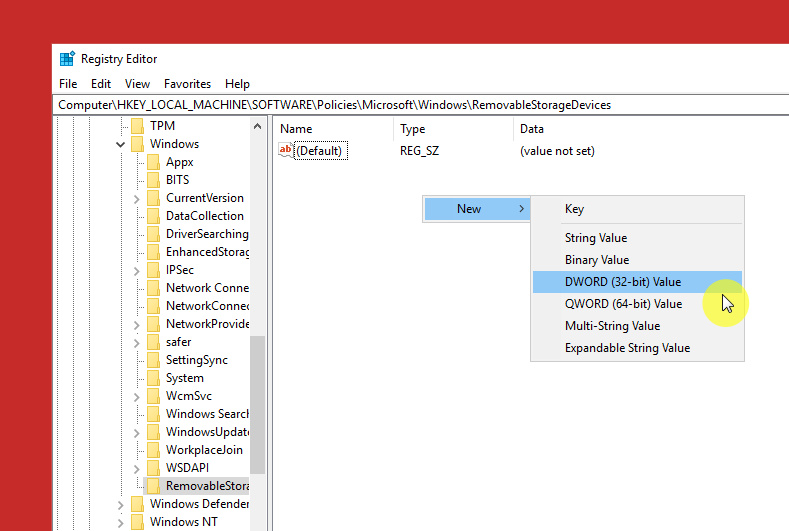
- Klik 2x pada key tersebut kemudian beri valuenya menjadi 1. Jika sudah klik OK.
- Done, kau sanggup menutup jendela registry kalau ingin.
Terakhir kau harus restart ulang Windows 10 untuk mendapat efeknya.
Cara lain yang sanggup kau gunakan yaitu dengan melalui Group Policy Editor.
- Buka Group Policy Editor.
- Navigasi ke path Computer Configuration\Administrative Templates\System\Removable Storage Access.
- Pada panel kanan, klik 2x pada opsi All Removable Storage classes: Deny all access.

- Terakhir pilih Enable kemudian pilih OK untuk menyimpan perubahan.
- Restart Windows 10.
That’s it!
Sumber: https://winpoin.com/
0 Response to "Cara Memblokir Akses Removable Storage di Windows 10"
Post a Comment