Cara Ganti Password Linux di Windows Subsystem For Linux
Hm sebagai pengguna linux dan tamat tanggapan ini saya jadi suka sama Windows Subsystem For Linux di Windows 10 alasannya ialah gak harus gunta ganti OS via Dualboot, mari kita sedikit membahasa tentang Cara Ganti Password Linux di Windows Subsystem For Linux.
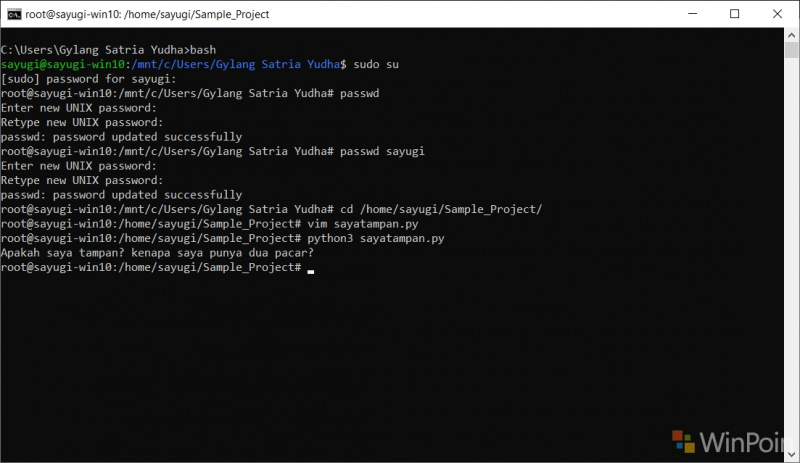
Kebetulan ada sebuah komentar berupa pertanyaan pada Artikel Cara Install Kali Linux di Windows 10 — Langsung Melalui Store, Tentang cara ganti password.

Oke eksklusif saja, bekerjsama perintahnya sama saja dengan bagaimana cara ganti password unix di linux, alasannya ialah memang Windows Subsystem For Linux itu ialah Linux. Berikut caranya :
- Didalam Terminal Linux / CMD, kau masuk sebagai terusan root, dengan mengetikan perintah “sudo su” dan masukan password usang kamu.

- Selanjutnya sehabis berhasil masuk sebagai root, kau masukan perintah “passwd” untuk mengganti password root kamu.

Masukan Password Baru dan Retype Password gres kamu, jangan kaget kalo pas lagi ngetik gak muncul apa apa, alasannya ialah emang di linux itu menyerupai itu.
- Selesai deh, nah kalau kau ingin mengganti Password untuk user account yang lain, misalkan kau punya dua account dalam Windows Subsystem For Linux, masukan saja perintah “passwd namaakunkamu“.

Bagaimana gampang sekali bukan? namun kalau kau sebelumnya lupa dengan password root kamu, maka agak sedikit sulit untuk mengganti password tersebut, cara cepatnya kau Reinstal saja Windows Subsystem For Linux, namun sebelumnya kalau ada data penting sebaiknya kau backup terlebih dahulu.
Baca Juga : Cara Akses File Windows Subsystem For Linux Dari File Explorer Windows 10
Thats It, simple sekali bukan. Kamu pake Linux juga? share linux favorit kau dikolom komentar dibawah? kalo saya sih elementary os.
Sumber: https://winpoin.com/
0 Response to "Cara Ganti Password Linux di Windows Subsystem For Linux"
Post a Comment